SplitMyZip
SlipMyZip App
SplitMyZip hilft Ihnen mit einer einfachen benutzeroberfläche dabei, große ZIP-Dateien in mehrere Parts zu unterteilen. Auch komplette Ordner können mit unserer App in ein Zip-Archive kovertiert und aufgeteilt werden.
Quelle auswählen und Part-Größe festlegen
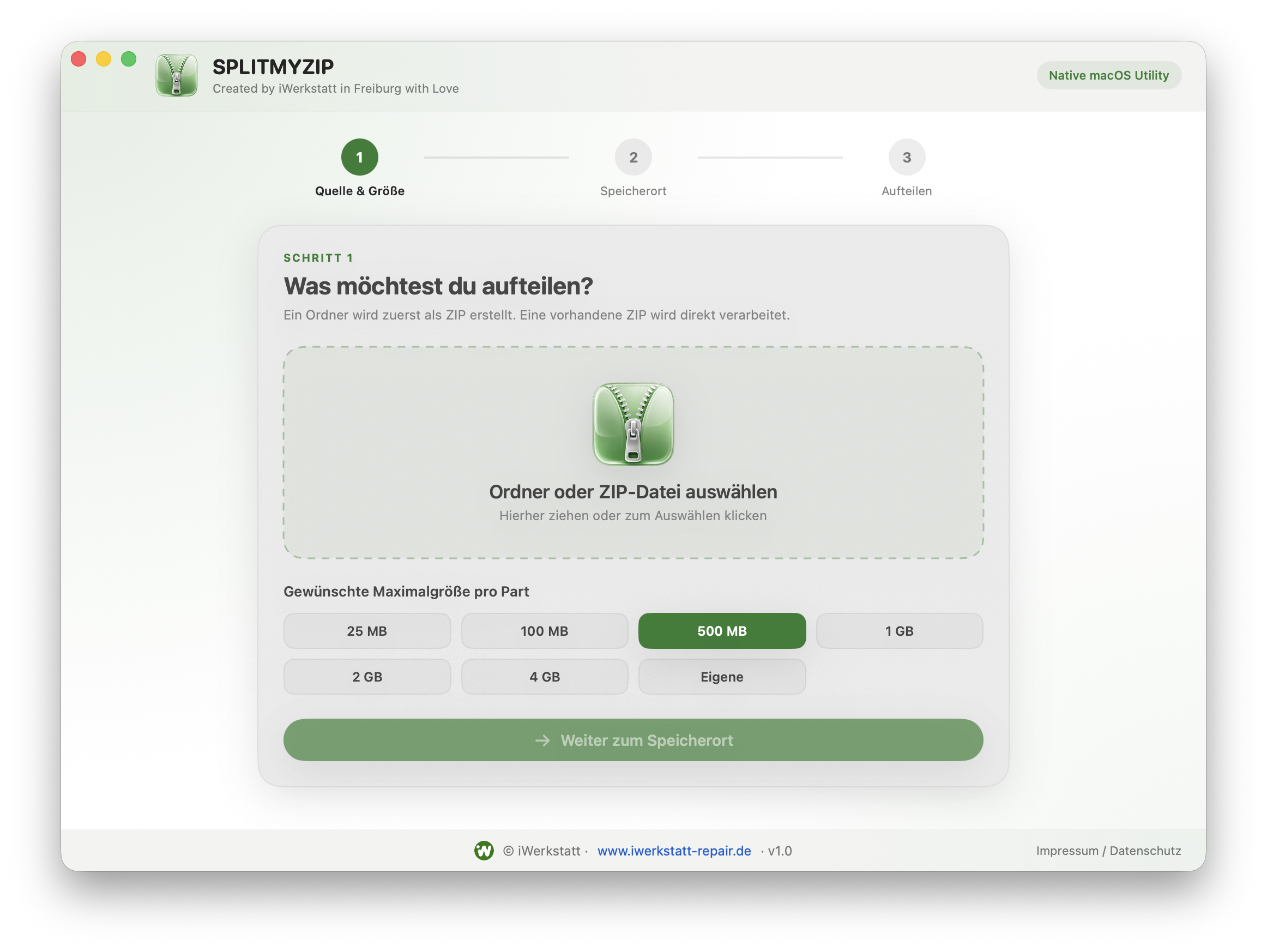
Im ersten Schritt wählst du aus, was aufgeteilt werden soll. Du kannst entweder einen Ordner oder eine bereits vorhandene ZIP-Datei auswählen.
Wenn du einen Ordner auswählst, erstellt SPLITMYZIP daraus zunächst automatisch eine ZIP-Datei. Wenn du bereits eine ZIP-Datei auswählst, wird diese direkt weiterverarbeitet.
Anschließend legst du die gewünschte Maximalgröße pro Part fest, zum Beispiel 25 MB, 100 MB, 500 MB, 1 GB, 2 GB oder 4 GB. Alternativ kannst du über „Eigene“ auch selbst eine individuelle Größe eingeben.
Speicherort für die Parts auswählen
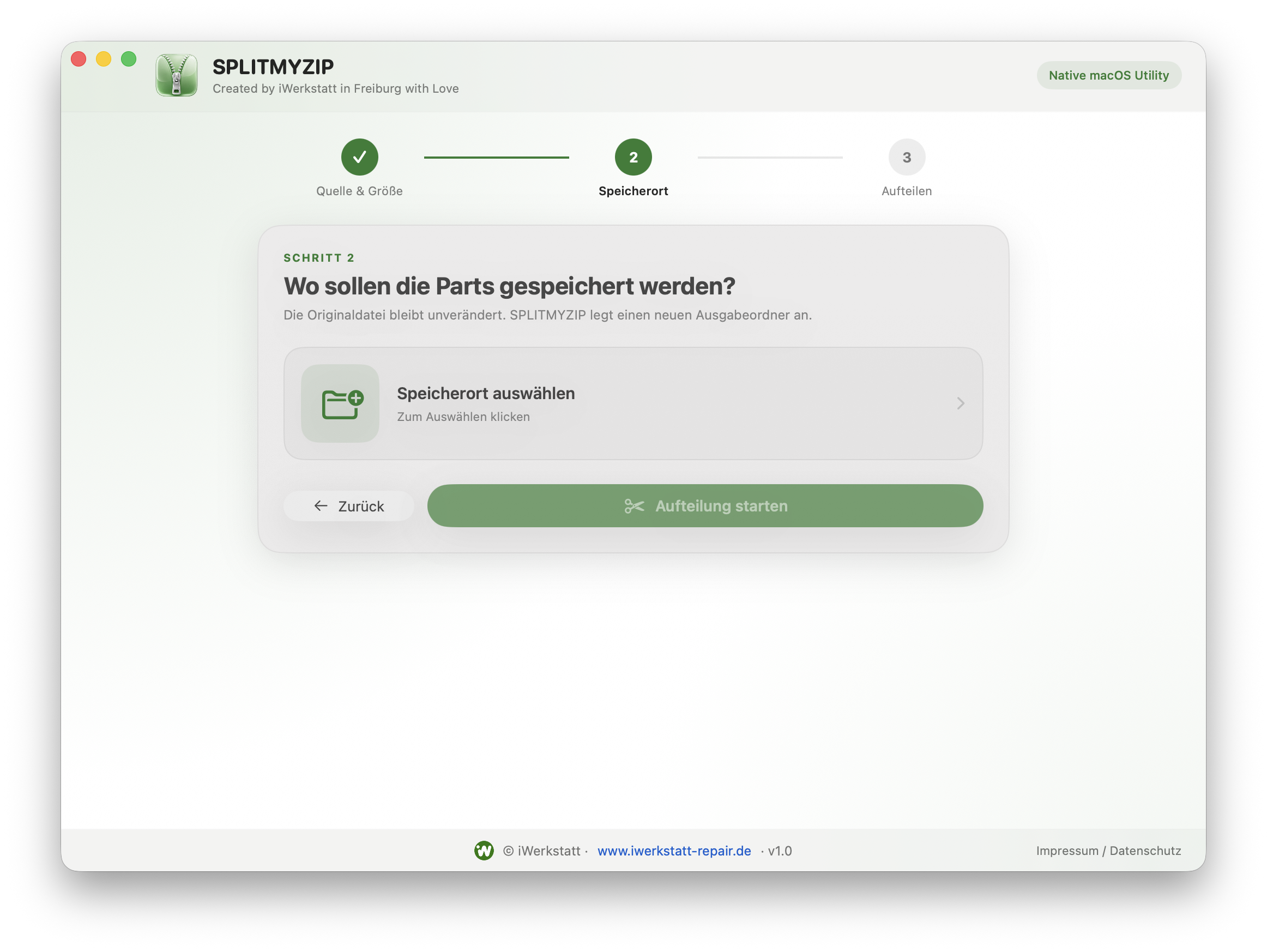
Im zweiten Schritt bestimmst du den Speicherort, an dem die fertigen Parts abgelegt werden sollen.
Die Originaldatei bleibt dabei unverändert. SPLITMYZIP erstellt einen neuen Ausgabeordner und speichert dort alle erzeugten Parts sauber ab.
Sobald ein Speicherort gewählt wurde, kannst du die Aufteilung direkt über „Aufteilung starten“ beginnen.
ZIP vorbereiten und in Parts aufteilen
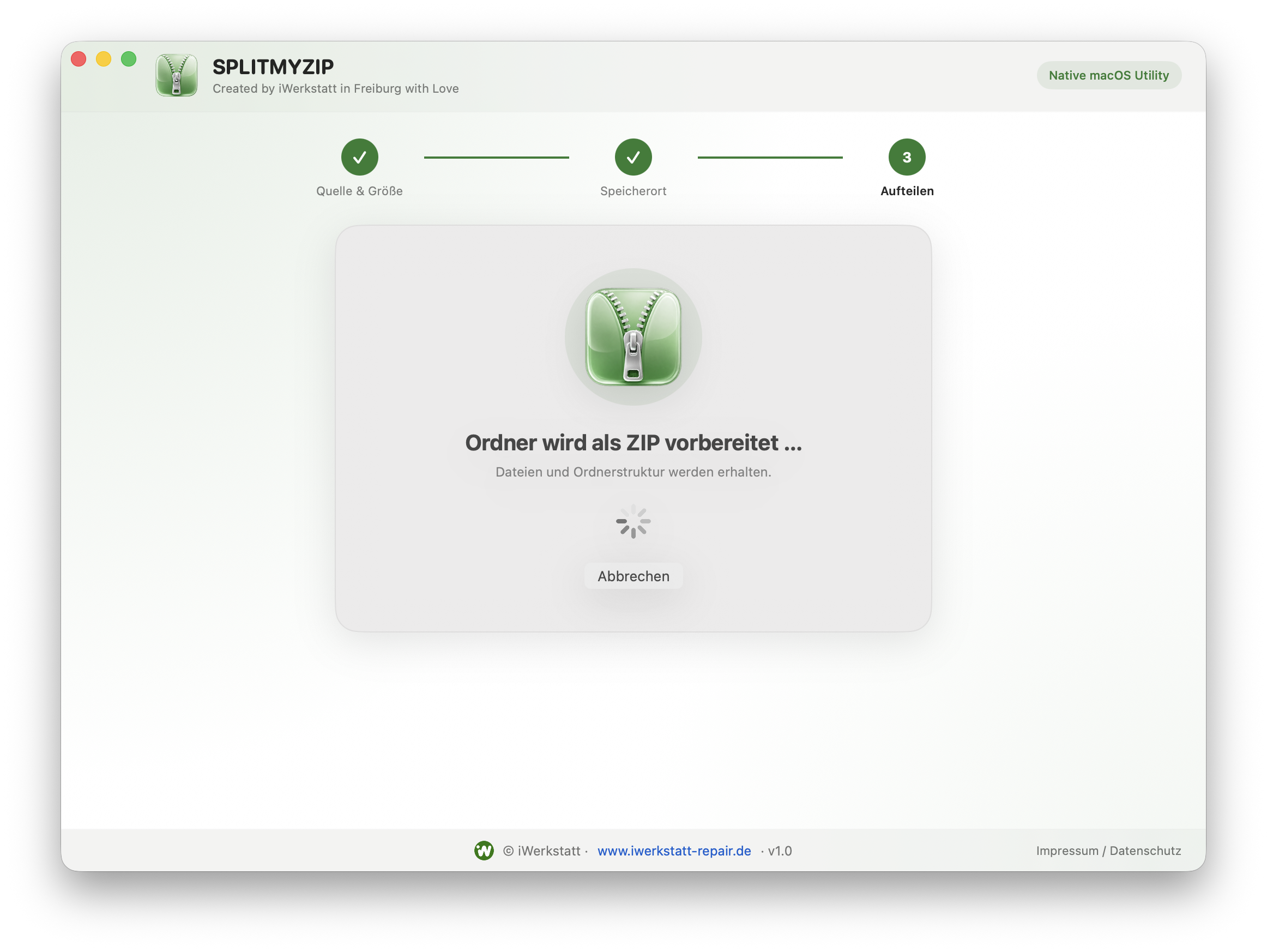
Nach dem Start verarbeitet SPLITMYZIP deine Auswahl automatisch im Hintergrund.
Wenn du einen Ordner ausgewählt hast, wird dieser zunächst als ZIP vorbereitet. Danach beginnt die eigentliche Aufteilung in mehrere einzelne Parts.
Währenddessen zeigt dir die App klar und übersichtlich den aktuellen Verarbeitungsstatus an – ganz ohne sichtbares Terminal oder technische Log-Ausgaben.
Fertig – Parts im Finder anzeigen
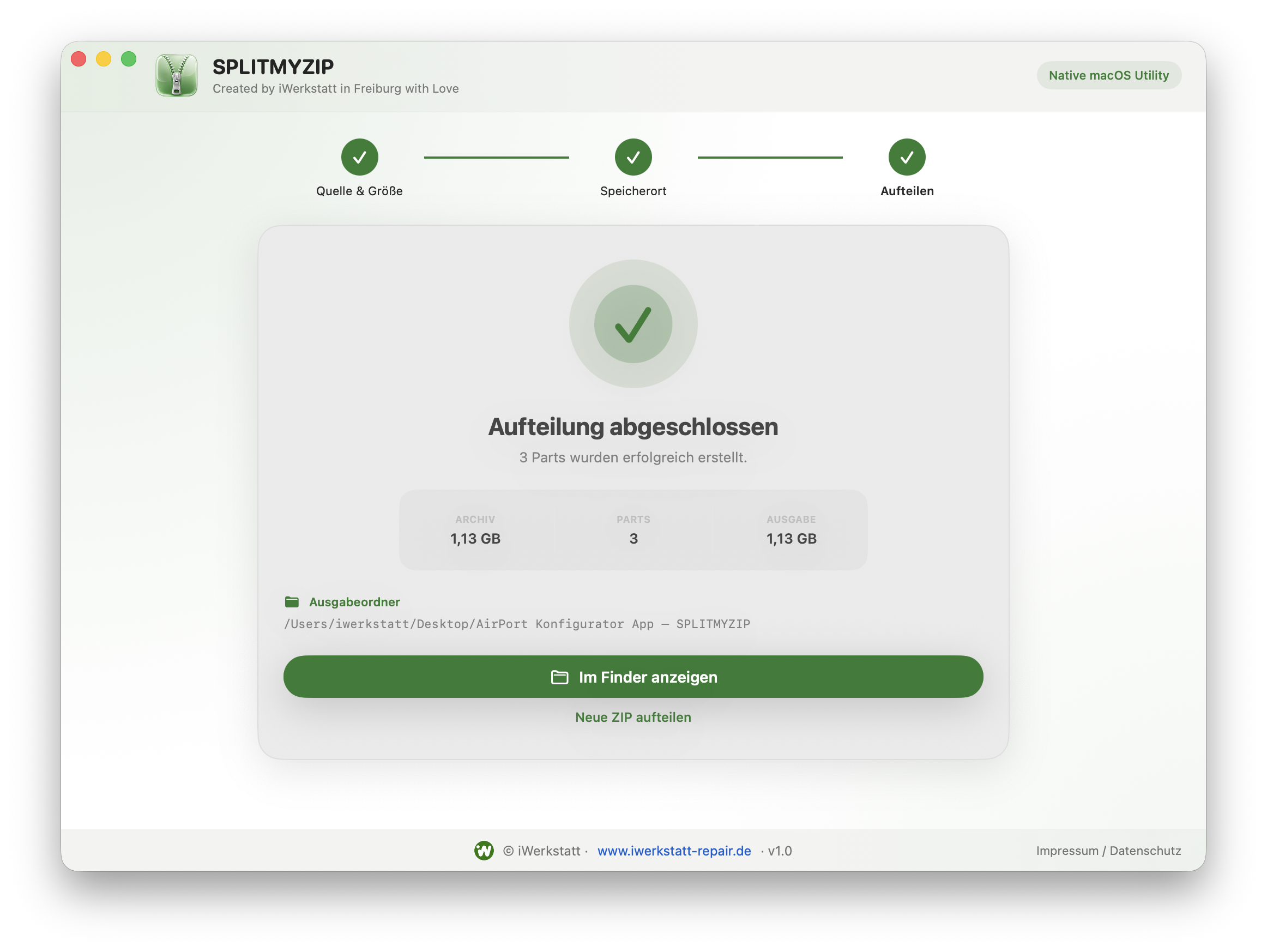
Nach erfolgreicher Aufteilung zeigt dir SPLITMYZIP eine übersichtliche Abschlussansicht an. Dort siehst du unter anderem, wie viele Parts erstellt wurden und wo sich der Ausgabeordner befindet.
Über den Button „Im Finder anzeigen“ springst du direkt zum Speicherort der erzeugten Parts.
Wenn du direkt weitermachen möchtest, kannst du anschließend einfach eine neue ZIP aufteilen.
Gut zu wissen
SPLITMYZIP arbeitet lokal auf deinem Mac. Deine ausgewählten Dateien werden nicht hochgeladen und bleiben vollständig auf deinem Gerät.
Perfekt, wenn große Archive in handliche Teile zerlegt werden sollen – zum Beispiel für Uploads, Backups oder den Versand.