Es ist da! Zumindest für Entwickler und eingetragene Beta-Tester. Das neueste Betriebssysteme aus dem hause Apple. Mit MacOS Mojave stellt Apple die neueste Version von MacOS vor. Doch die Freude ist nichts auf allen Seiten gleich groß, denn MacOS Mojave unterstützt „nur“ noch Mac Computer ab dem Baujahr late 2012. Ältere gerate werden nicht mehr unterstützt.
Wie bereits bei MacOS Sierra und HighSierra wurden ältere Mac Generationen von dem Update ausgeschlossen. Das ist in nächster Zeit auch nicht weiter tragisch, dennoch werden irgendwann natürlich die ersten Einschränkungen zu späten sein. Dennoch war es bei Sierra und High Sierra problemlos möglich diese auch auf älteren Mac Computer zu installieren und nutzen.
Bereits unter High Sierra konnte man sich einen Startfähigen USB-Stick anfertigen und war in der Lage, dass System auch auf weitaus älteren Computer zu installieren.
Doch dieses Mal scheint es durchaus schwieriger zu sein, dies zu bewerkstelligen. Erstmals setzt Apple voll und ganz auf Metal-fähige Grafikkarten. Was auch erklärt, weshalb nur noch Macs ab Spät 2012 unterstützt werden. High Sierra und frühere Versionen setzten hier auf den OpenGL-Standard.
Wir zeigen euch, wie ihr dennoch in den Genuss des neuen Mac-Systems kommt.
Als erstes Laden wir uns die aktuellste Version des MacOS Mojave Patcher herunter und öffnen diesen.
Lade dir hier den Patcher herunter
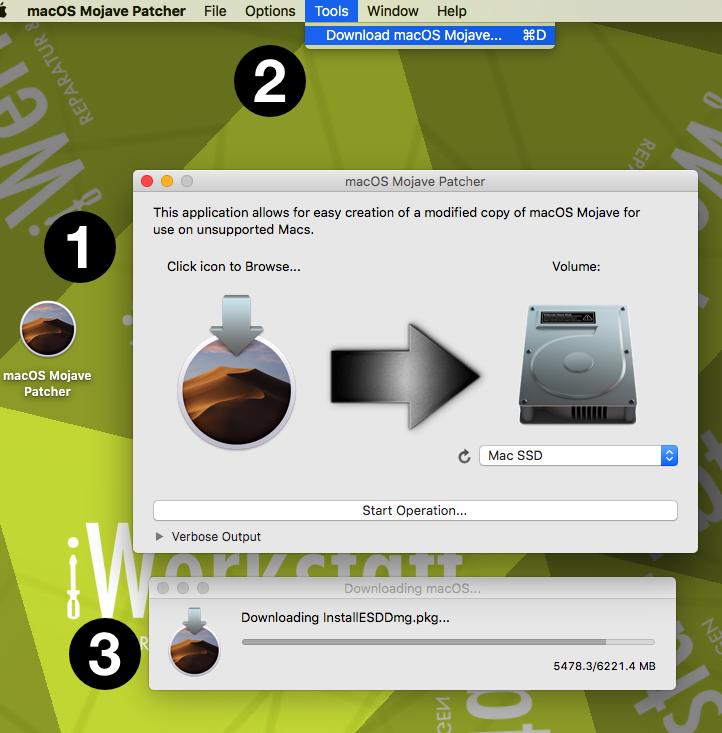
Falls ihr noch keine Kopie von der aktuellen BetaVersion besitzt, klickt Ihr nun in der Menübar auf „Tools“ und anschließend auf „Download macOS Mojave“. Der Download startet jetzt (3).
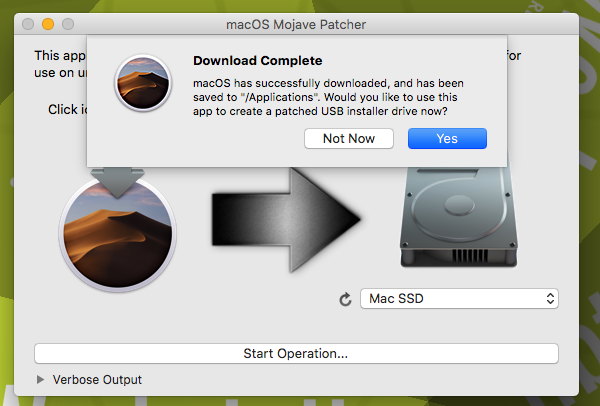
Sobald der Download abgeschlossen ist, meldet uns der Patcher, ob wir nun direkt einen Bootfähigen USB Stick erstellen möchten. Hier klicken wir auf „Yes“ und wählen nun unseren USB Stick aus, auf diesen wir die Files kopieren lassen. In unserem fall heißt der Stick „Mojave“ und klicken auf „Start Operation…“

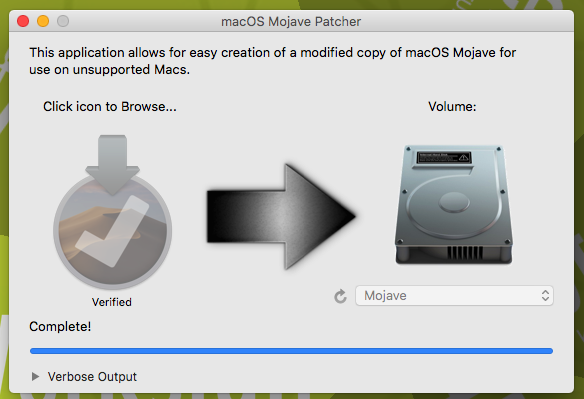
Sobald der Patcher alles ordnungsgemäß Kopiert hat, meldet er sich zurück mit der Meldung „Complete!“. Das Programm können wir nun beenden.
Nun schließen wir unseren USB-Stick an dem Mac an, auf diesem wir Mojave Installieren möchten. In unserem Fall wären das ein iMac 24 Zoll von Early 2009 sowie ein iMac 24 Zoll von Mitte 2007 mit aufgerüstetem Prozessor, jener die Installation ebenfalls ermöglicht.
Schaltet euren Mac nun ein und haltet direkt nach betätigen des Powerbutton die „ALT“-Taste auf eurer Tastatur gedrückt. Nach einiger Zeit müssen nun die vorhandenen Festplatten sowie euer USB-Stick erscheinen, navigiert euch mit den Pfeiltasten zu eurem USB-Stick und bestätigt die Eingabe mit der „Enter“-Taste.
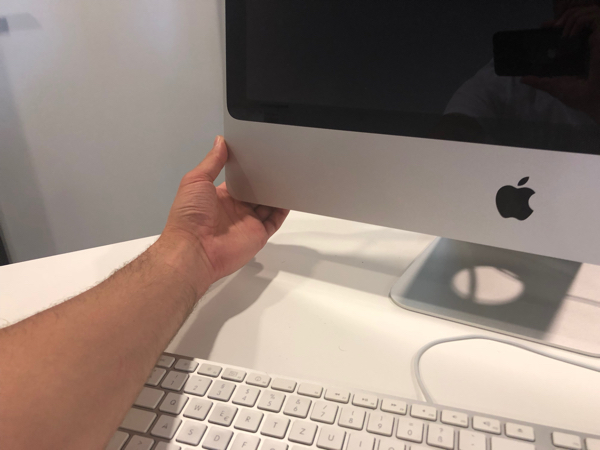
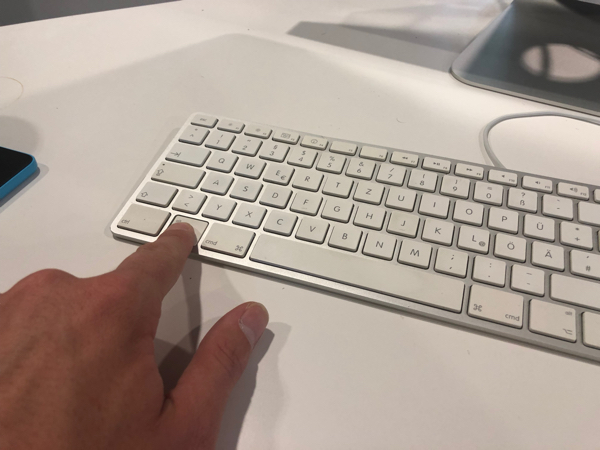
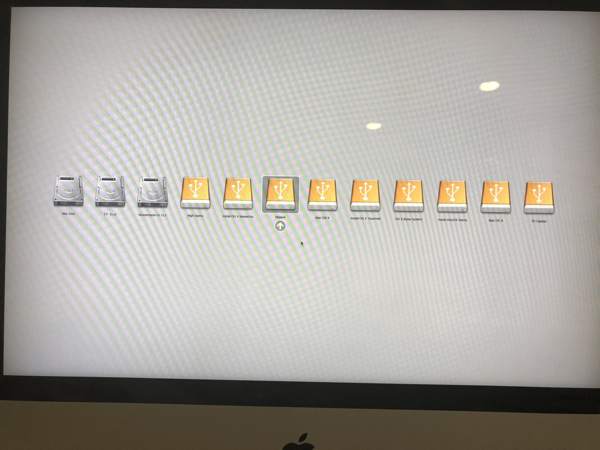
Der Apfel sollte nun erscheinen und die Installation laden.
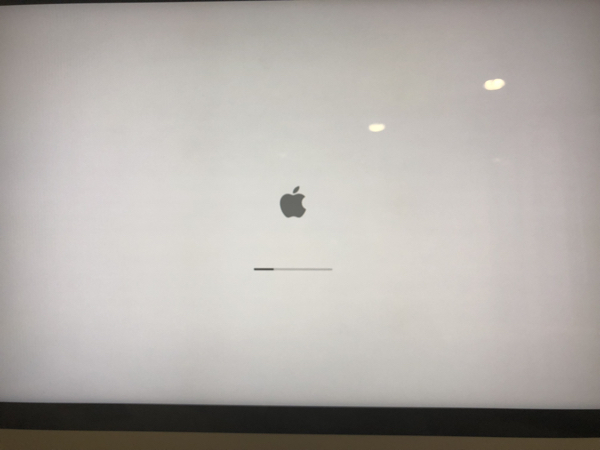
Nachdem die MacOS Installation geladen ist, klicken wir als erstes „Disk Utility“. Hier wählen wir nun unsere Festplatte aus, auf dieser wir unser System installieren möchten. In unserem Fall wäre das die Festplatte namens „Mojave test“. Anschließend klicken wir auf „Erase“ um die Festplatte zu löschen.
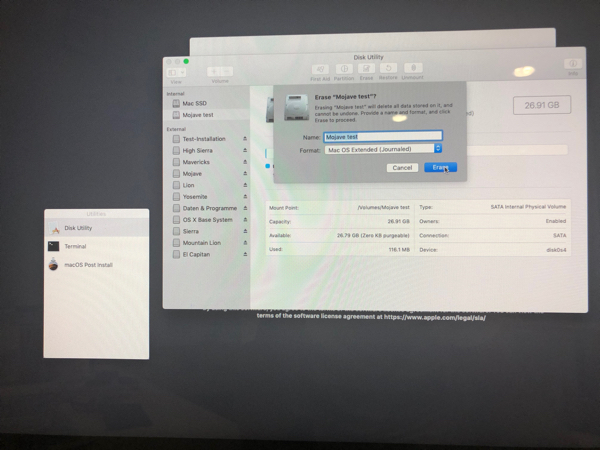
Nachdem die Festplatte gelöscht wurde, können wir mit der eigentlichen Installation beginnen.
Wir wählen nun die Sprache und bestätigen noch einige Hinweise, bis zu dem Punkt wo wir unsere Festplatten und angeschlossenen USB Speichergeräte aufgelistet bekommen. Hier wählen wir natürlich die Festplatte, auf die wir unser System installieren möchten.
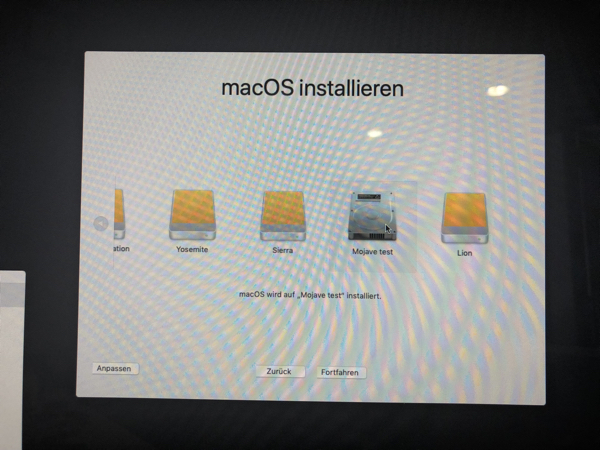
Nach erfolgreicher Installation startet euer Mac neu.
Direkt nachdem der Mac neu startet, halten wir erneut die ALT-Taste gedrückt und booten erneut von unserem USB-Stick.
Nun klicken wir auf „MacOS Post Install“. Und wählen anschließen unser Mac Modell aus dem Dropdown-Menü aus. Wer nicht weis, welcher Mac genau vor ihm steht, über dem Auswahlfeld, wir das Modell angezeigt. Anschließend wählen wir noch unsere Festplatte auf dieser MacOS installiert ist.
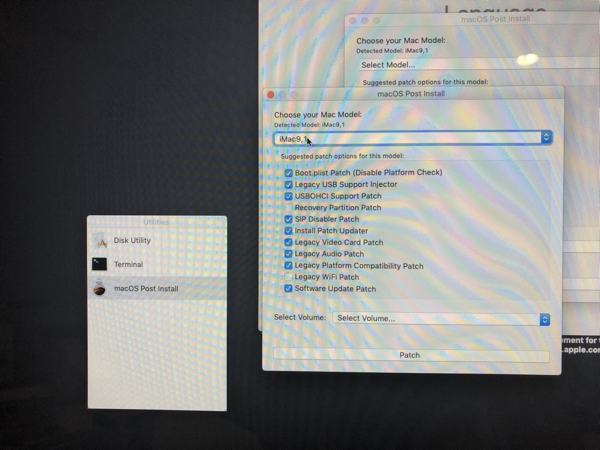
Die vor-aktivierten Optionen könnt ihr erst einmal alle so belassen und das ganze mit einem Klick auf „Patch“ bestätigen.
Sobald, alles Dateien entsprechend gepatcht wurden, und Mojave quasi an euren Mac angepasst wurde, klicken wir auf Reboot.
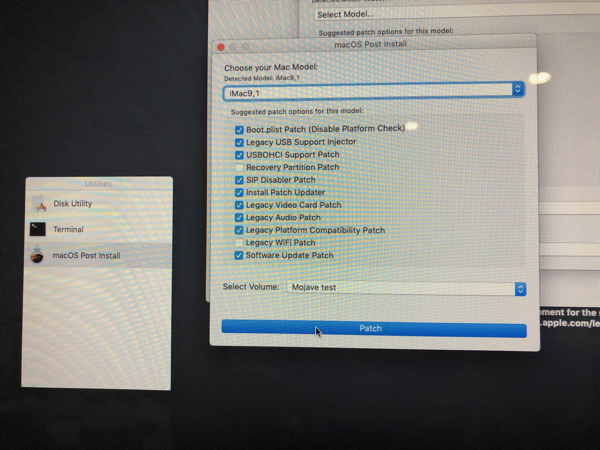
Euren Mac könnt ihr nun OHNE Alt Taste hochfahren lassen, er bootet nun in euer lauffähiges Mac OS Mojave.
Das war`s!
PS: Sollten in Zukunft weitere Patches verfügbar werden, meldet euch ein separates (bereits installiertes) Tool, ob ihr diese installieren möchtet.
Aktuell Kompatibel sind (Stand 20.07.2018)
Mac Pro (Anfang 2008)
- Läuft einwandfrei, sein eine Metal-fähige Grafikkarte eingebaut wurde
- Bisher nicht lauffähig auf Geräten mit AMD HD7xxx / R9-xxx /RX xxx Grafikkarten
- einige verbaute W-Lan Module sind noch nicht lauffähig
Mac Pro (Anfang 2009)
- einige verbaute W-Lan Module sind noch nicht funktionsfähig
iMac (Mitte 2007)
- für die Installation muss der Prozessor gegen eine neuere Version gewechselt werden
- einige verbaute W-Lan Module sind noch nicht lauffähig und müssen ggf. getauscht werden
- System läuft dann allerdings einwandfrei mit ATI 2xxx bis 4xxx Grafikkarten
iMac (Anfang 2008 bis Ende 2011)
- System läuft einwandfrei mit ATI 2xxx bis 4xxx Grafikkarten
- Bisher nicht lauffähig auf Geräten mit AMD HD5xxx bis HD6xxxGrafikkarten
- einige verbaute W-Lan Module sind noch nicht lauffähig
MacBook Air (Anfang 2009 und Mitte 2009)
- System läuft einwandfrei
- einige verbaute W-Lan Module sind noch nicht lauffähig
MacBook Air (Mitte 2010 bis Mitte 2011)
- System läuft einwandfrei
MacBook Aluminium (Ende 2008)
- System läuft einwandfrei
MacBook (Anfang 2009 bis Mitte 2010)
- System läuft einwandfrei
MacBook Pro (Anfang 2008)
- System läuft einwandfrei
- einige verbaute W-Lan Module sind noch nicht lauffähig
MacBook Pro (Spät 2008 bis Mitte 2010)
- System läuft einwandfrei
MacBook Pro 13″ (Anfang 2011 bis Ende 2011)
- System läuft einwandfrei
MacBook Pro 15″ & 17″ (Anfang 2011 bis Ende 2011)
- System läuft NUR DANN einwandfrei, wenn der AMD / ATI Grafikchip deaktiviert wurde
- Nicht lauffähig auf Geräten mit aktiver AMD /ATI Grafik
Mac mini (Anfang 2009 bis Ende 2009)
- System läuft einwandfrei
- einige verbaute W-Lan Module sind noch nicht lauffähig
Mac mini (Mitte 2010)
- System läuft einwandfrei
Mac mini (Mitte 2011)
- Geräte mit der Intel HD 3000 Grafik laufen einwandfrei
Quelle für Kompatible Geräte: macOS 10.14 Mojave on Unsupported Mac Thread bei MacRumors Forum
Du möchtest auf Mojave Updaten ? Wir helfen dir weiter,
*Das nutzen dieser Anleitung geschieht auf eigene Gefahr. Bitte erstelle vor der Nutzung ein Backup. Die Fa. iWerkstatt ist nicht für Datenverlust oder Schäden haftbar.