DMG einfach erstellen iWerkstatt CreateMyDMG App
Erstelle auf deinem Mac ein sauberes DMG für Apps, Dateien oder Ordner – mit eigenem Volume-Namen, Hintergrundbild, optionalem Volume-Icon, Programme-Verknüpfung und Installationspfeil. Ganz ohne Terminal und ohne komplizierte DMG-Konfiguration.
DMG-Datei erstellen.
Ohne Terminal und ohne Umwege.
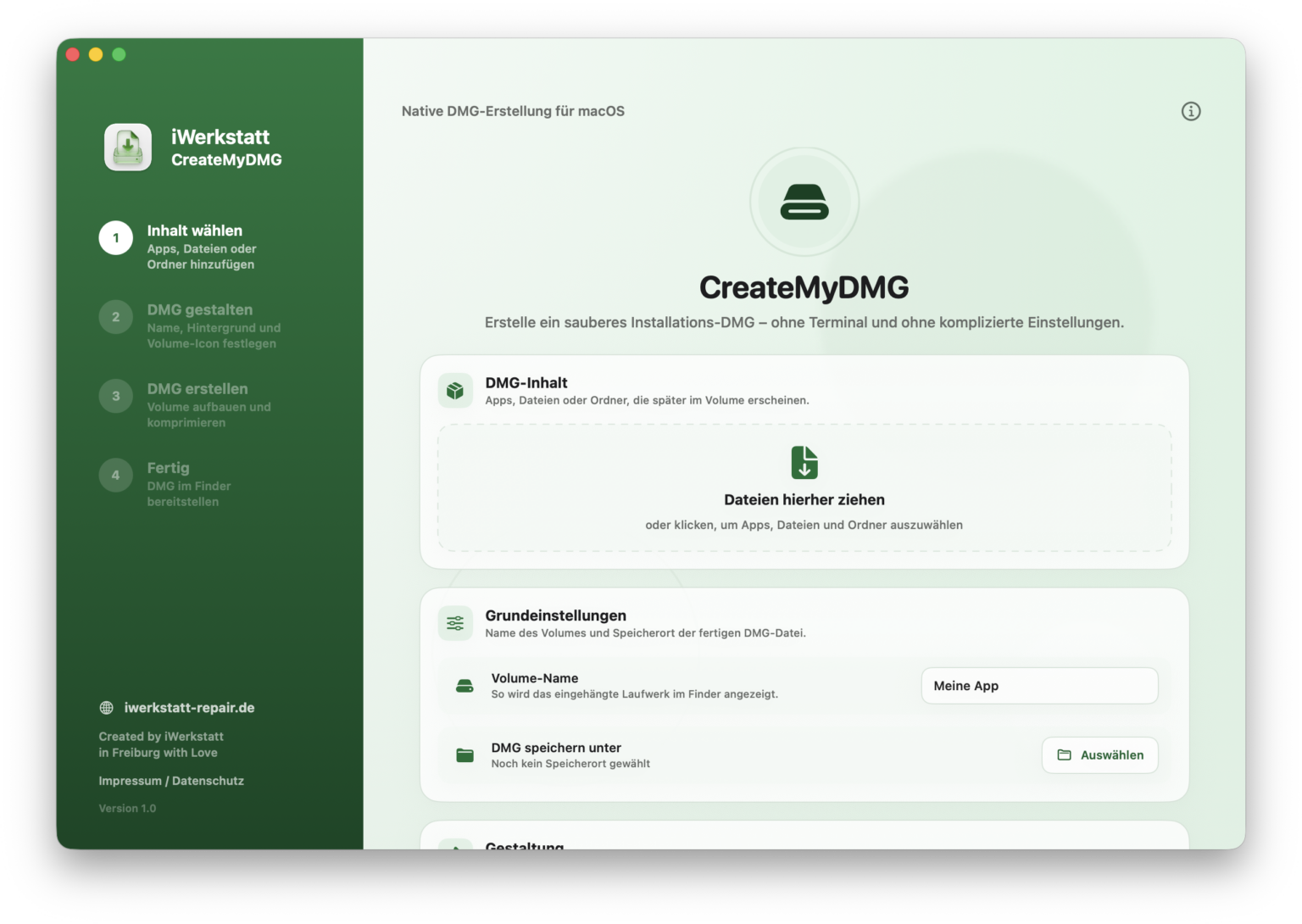
Wer eine Mac-App, Dateien oder einen Ordner als Disk Image verteilen möchte, sucht häufig nach einer einfachen Möglichkeit, ein DMG auf dem Mac zu erstellen. CreateMyDMG übernimmt genau diesen Ablauf über eine native grafische Oberfläche.
Du wählst die gewünschten Inhalte aus, vergibst einen Volume-Namen,
bestimmst den Speicherort und gestaltest anschließend das DMG.
Danach erstellt und komprimiert CreateMyDMG die fertige
.dmg-Datei für dich.
Vom Inhalt bis zur fertigen DMG-Datei.
CreateMyDMG führt dich in vier klaren Schritten durch die Erstellung: Inhalt wählen, DMG gestalten, Disk Image erzeugen und das fertige Ergebnis im Finder öffnen.
Dabei bleiben die wichtigen Einstellungen direkt sichtbar. Du musst keine Terminalbefehle zusammensuchen und keine komplexen DMG-Werkzeuge konfigurieren.
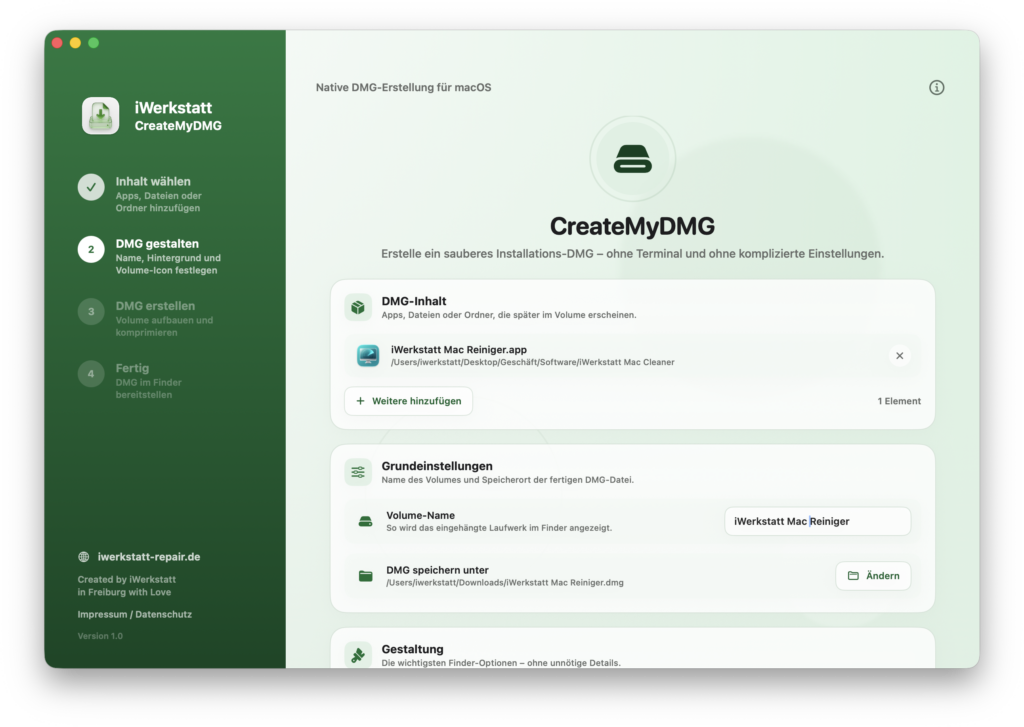
Apps, Dateien und Ordner
einfach hinzufügen.
Ziehe die gewünschten Inhalte direkt in CreateMyDMG oder wähle sie über den Dateidialog aus. Die App zeigt dir anschließend übersichtlich, welche Elemente später im eingebundenen DMG erscheinen.
Weitere Inhalte lassen sich jederzeit ergänzen oder wieder aus der Zusammenstellung entfernen.
Volume-Name und Speicherort
direkt festlegen.
Lege fest, unter welchem Namen das eingebundene Laufwerk später im Finder erscheinen soll und wo die fertige DMG-Datei gespeichert wird.
So siehst du bereits vor der Erstellung klar, wie das Volume heißen wird und an welchem Ort CreateMyDMG das Ergebnis ablegt.
Hintergrundbild, Volume-Icon
und Programme-Ordner.
Für ein typisches Installations-DMG kannst du ein eigenes Hintergrundbild verwenden und optional ein eigenes Volume-Icon festlegen.
CreateMyDMG kann außerdem den lokal benannten Programme-/Applications-Ordner als Drag-&-Drop-Ziel hinzufügen – genau so, wie man es von vielen klassischen Mac-App-DMGs kennt.
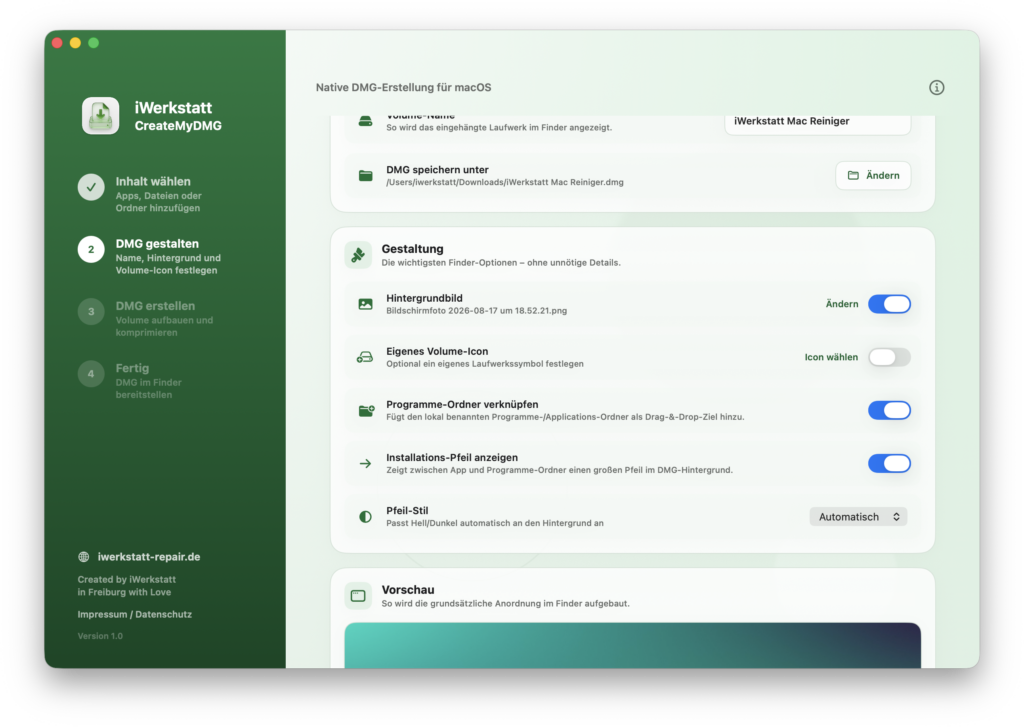
App → Programme.
Auf Wunsch direkt sichtbar.
Ein großer Installationspfeil kann zwischen App und Programme-Ordner eingeblendet werden. Damit wird auf den ersten Blick deutlich, wohin die App gezogen werden soll.
Der Pfeil-Stil kann passend zum Hintergrund gewählt werden. In der automatischen Einstellung passt CreateMyDMG den Stil an die Darstellung an.
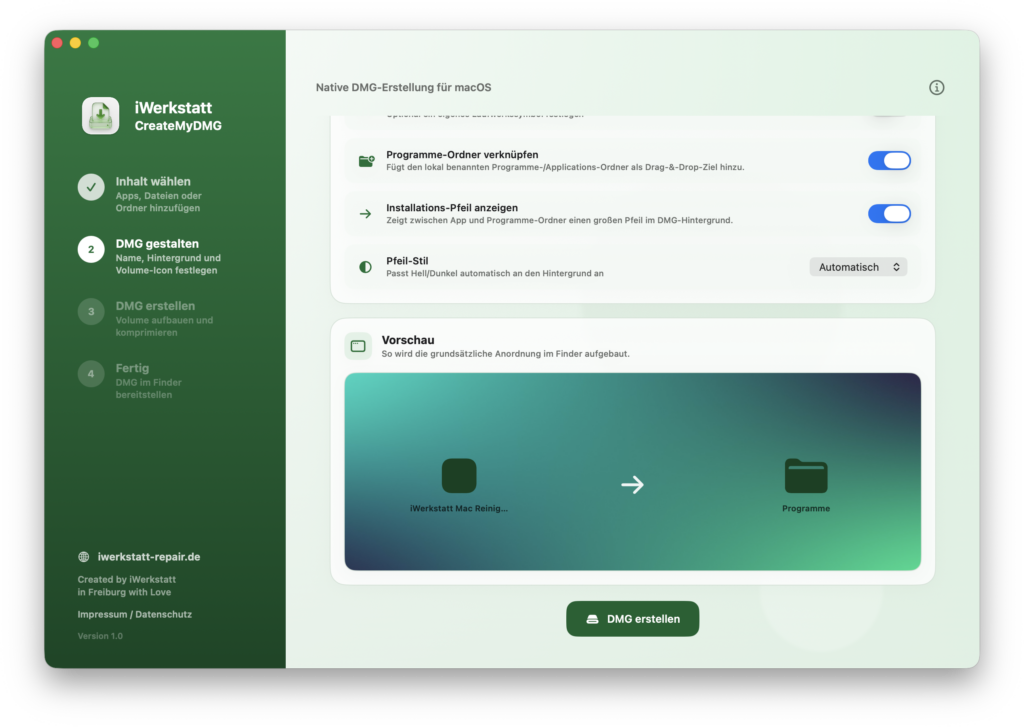
Vor dem Erstellen sehen,
wie dein DMG aufgebaut wird.
Die Vorschau zeigt die grundsätzliche Anordnung von App, Programme-Ordner und Installationspfeil auf dem gewählten Hintergrund.
So kannst du die wichtigsten Gestaltungseinstellungen noch einmal prüfen, bevor CreateMyDMG das eigentliche Disk Image erzeugt.
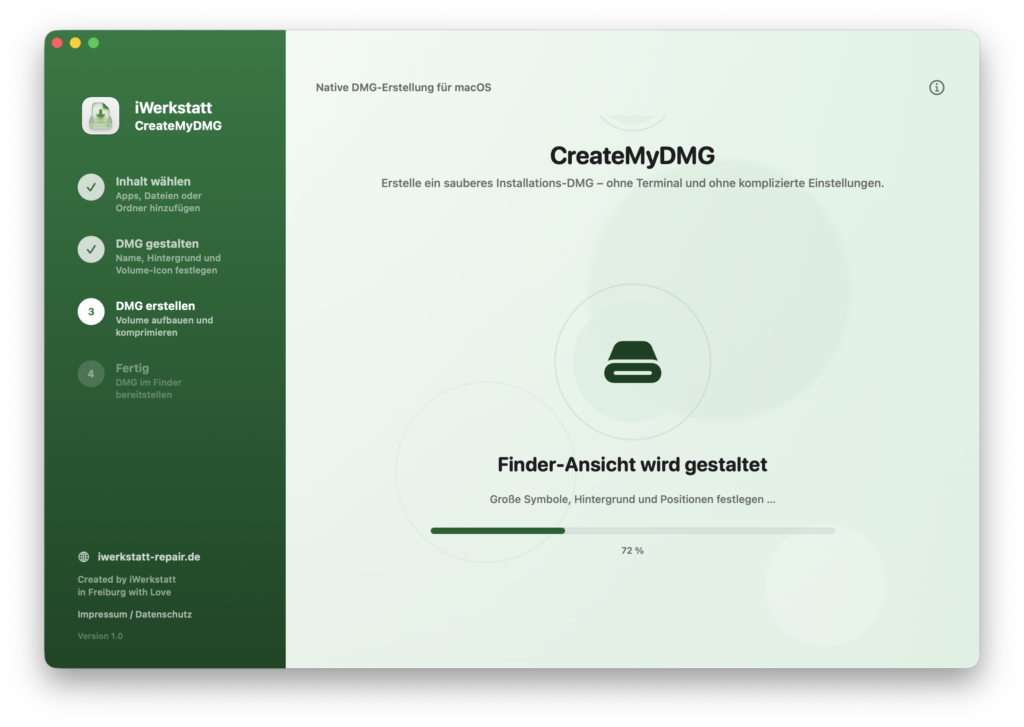
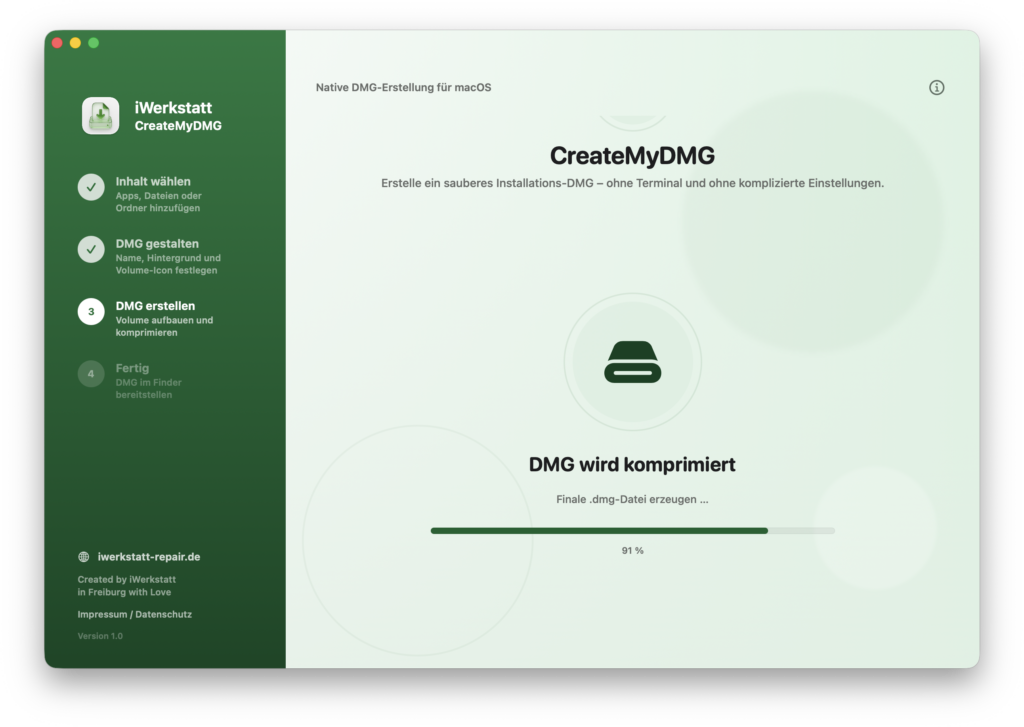
Volume aufbauen.
DMG komprimieren.
Nach dem Start baut CreateMyDMG das Volume auf
und erzeugt anschließend die finale komprimierte
.dmg-Datei.
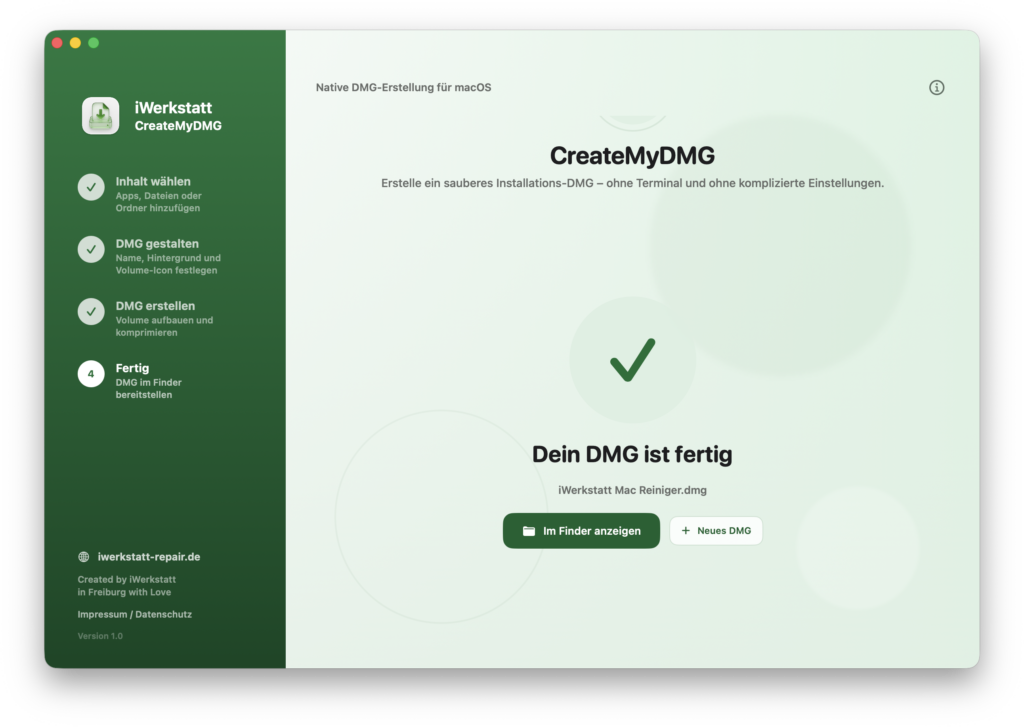
DMG erstellt.
Direkt im Finder öffnen.
Nach erfolgreicher Erstellung zeigt CreateMyDMG den Namen der fertigen DMG-Datei an. Von dort kannst du sie direkt im Finder öffnen oder ein neues DMG beginnen.
Die wichtigsten Schritte zum eigenen Mac-DMG.
CreateMyDMG konzentriert sich auf die Einstellungen, die du für ein sauberes DMG mit übersichtlicher Installation wirklich brauchst.
Inhalte hinzufügen
Apps, Dateien oder Ordner in das spätere DMG aufnehmen.
Volume benennen
Festlegen, wie das eingebundene Laufwerk im Finder heißt.
Speicherort wählen
Den Ausgabeort der fertigen DMG-Datei bestimmen.
Hintergrundbild
Ein eigenes Bild für die Finder-Darstellung verwenden.
Volume-Icon
Optional ein eigenes Laufwerkssymbol festlegen.
Programme-Ordner
Applications als Drag-&-Drop-Ziel im DMG verknüpfen.
Installationspfeil
Den Weg von der App zum Programme-Ordner sichtbar machen.
Vorschau
Die grundlegende Finder-Anordnung vorab kontrollieren.
Ohne Terminal
DMG-Erstellung vollständig über die grafische Oberfläche erledigen.
Mac-DMG erstellen.
In vier klaren Schritten.
Vom ersten Inhalt bis zur fertigen Datei bleibt der Ablauf bewusst übersichtlich.
Inhalt & Grundeinstellungen
Gestalten & erstellen
Software Made in Germany.
Entwickelt in Freiburg im Breisgau.
CreateMyDMG ist eine native macOS-Anwendung von iWerkstatt. Die App wurde für Nutzer entwickelt, die ein eigenes DMG erstellen möchten, ohne sich durch Terminalbefehle oder komplizierte Konfigurationsschritte arbeiten zu müssen.
Die Oberfläche orientiert sich bewusst an einem klaren macOS-Workflow: Inhalt wählen, gestalten, erstellen und das fertige Ergebnis im Finder bereitstellen.
Du bestimmst Inhalt,
Gestaltung und Ausgabe.
CreateMyDMG macht die einzelnen Schritte der DMG-Erstellung sichtbar: Welche Inhalte verwendet werden, wie das Volume heißt, wo das Ergebnis gespeichert wird und welche Gestaltungselemente verwendet werden sollen.
DMG auf dem Mac erstellen:
häufige Fragen.
Wie kann ich eine DMG-Datei auf dem Mac erstellen?
Mit CreateMyDMG wählst du zunächst die gewünschten Apps, Dateien oder Ordner aus. Danach legst du Volume-Namen, Speicherort und optional Gestaltungselemente wie Hintergrundbild, Volume-Icon, Programme-Ordner und Installationspfeil fest. Anschließend erstellt die App die fertige DMG-Datei.
Kann ich mit CreateMyDMG ein DMG für eine Mac-App erstellen?
Ja. Eine Mac-App kann als DMG-Inhalt hinzugefügt werden. Zusätzlich lässt sich der Programme-/Applications-Ordner als Drag-&-Drop-Ziel einblenden und auf Wunsch ein Installationspfeil zwischen App und Programme-Ordner anzeigen.
Kann ich ein DMG mit eigenem Hintergrundbild erstellen?
Ja. CreateMyDMG bietet die Möglichkeit, ein eigenes Hintergrundbild für die Darstellung des späteren DMG-Volumes zu verwenden.
Kann ich ein eigenes Volume-Icon für das DMG verwenden?
Ja. Ein eigenes Volume- beziehungsweise Laufwerkssymbol kann optional festgelegt werden.
Kann CreateMyDMG einen Programme-Ordner im DMG anlegen?
Die App kann den lokal benannten Programme-/Applications- Ordner als Drag-&-Drop-Ziel in das DMG einfügen. Dadurch kann die enthaltene App später direkt in den Programme-Ordner gezogen werden.
Brauche ich Terminalbefehle zum Erstellen eines DMG?
Nein. Die unterstützten Einstellungen und die Erstellung des DMG werden vollständig über die grafische Oberfläche von CreateMyDMG ausgeführt.
Wo wird die fertige DMG-Datei gespeichert?
Den Speicherort bestimmst du vor der Erstellung selbst. Nach erfolgreichem Abschluss kann die fertige DMG-Datei direkt im Finder angezeigt werden.
DMG auf dem Mac erstellen.
Einfach und ohne Terminal.
Lade CreateMyDMG direkt von iWerkstatt herunter und erstelle ein eigenes DMG mit Apps, Dateien oder Ordnern, Hintergrundbild, Volume-Icon, Programme-Verknüpfung und Installationspfeil.
↓ CreateMyDMG herunterladen