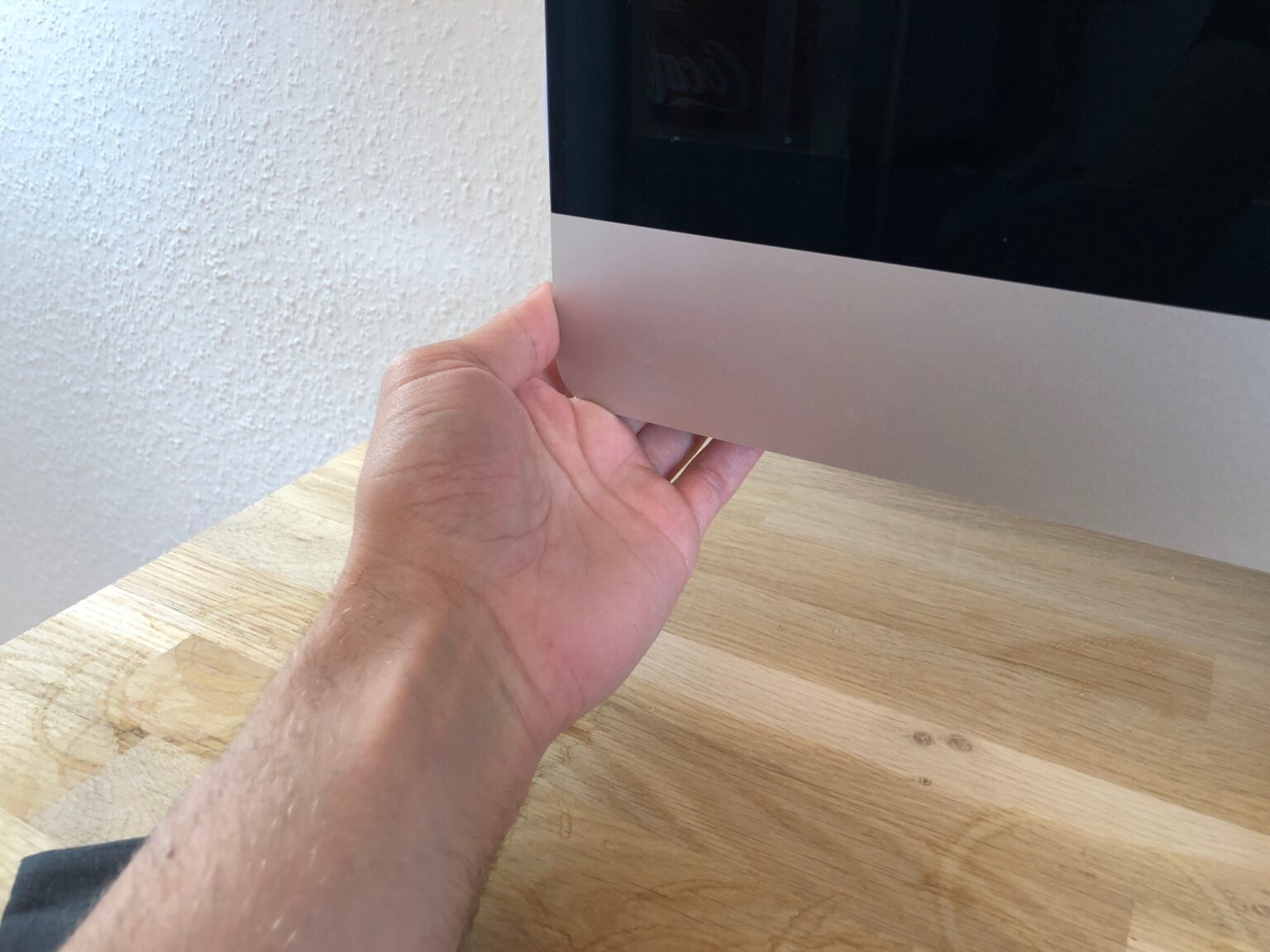
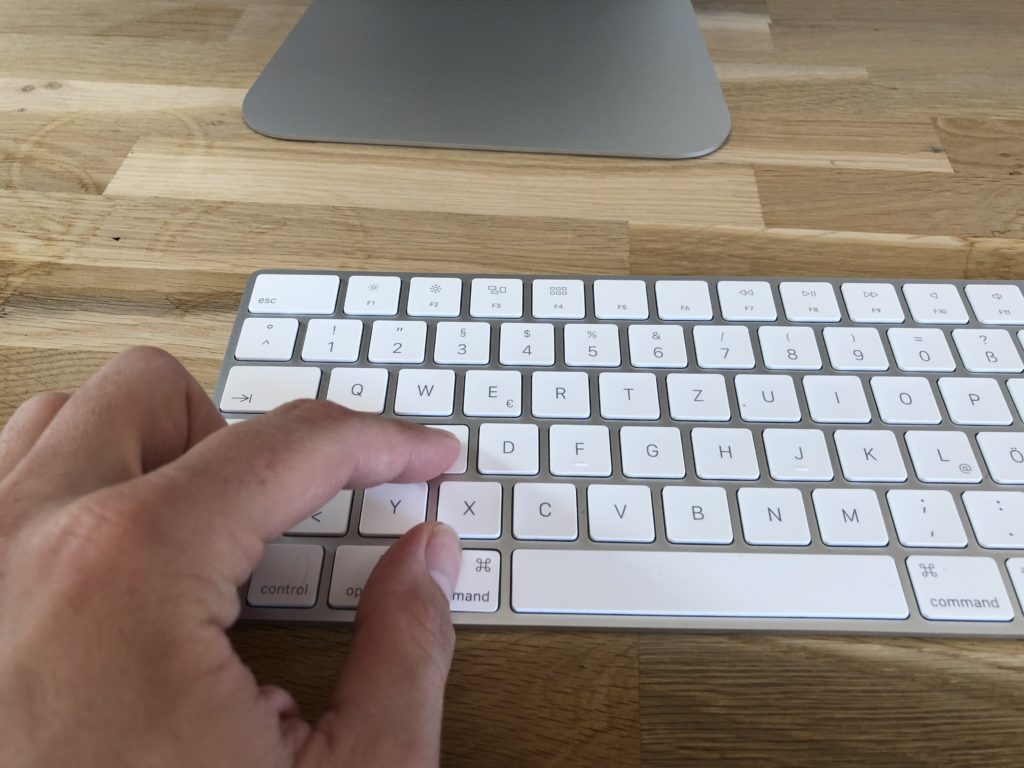
Schritt 2: Halte direkt nach dem einschalten die Tasten „Command“ und „S“ auf der Tastatur gedrückt, bis der Bildschirm des Macs schwarz wird und weiße Textzeilen darauf angezeigt werden. Warte noch etwas ab, bis du mit der Eingabe des ersten Befehls fortfährst.
Schritt 3:
!Achtung! In dieser Befehlszeile ist das Tastaturlayout auf Englisch gestellt. Um ein Minus zu schreiben, drückst du die „ß“ Taste und um einen Slash (/) zu schreiben die Minus (-) Taste
Gib nun den ersten Befehl ein und bestätige die Eingabe mit der Enter Taste
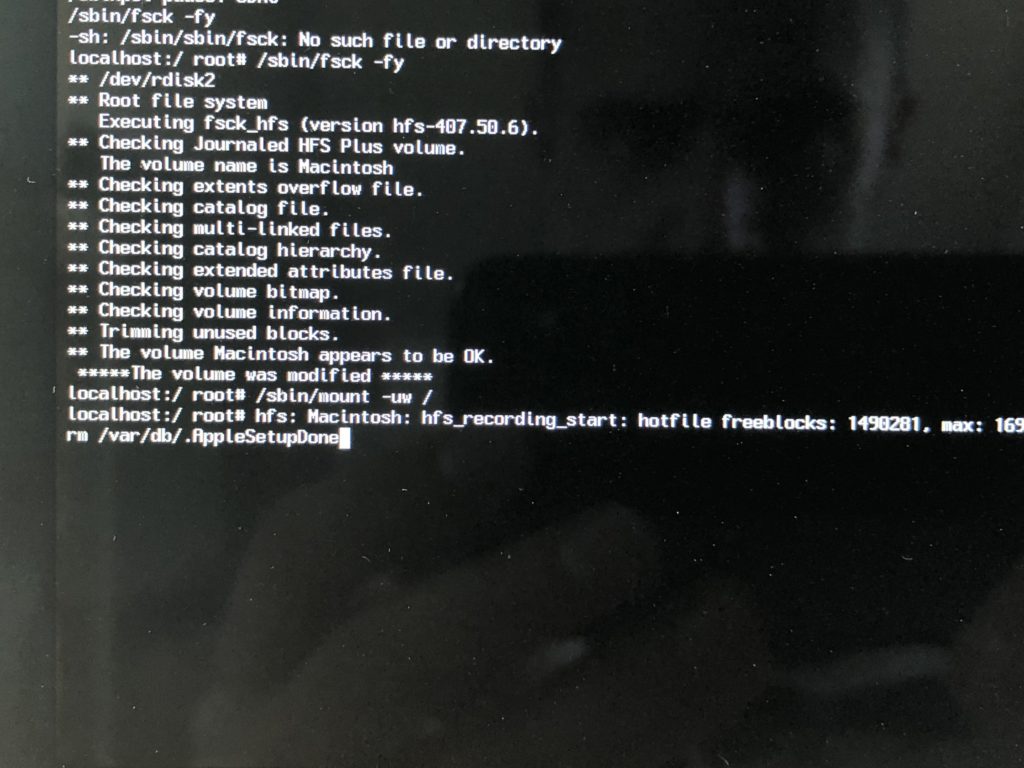
/sbin/fsck -fy
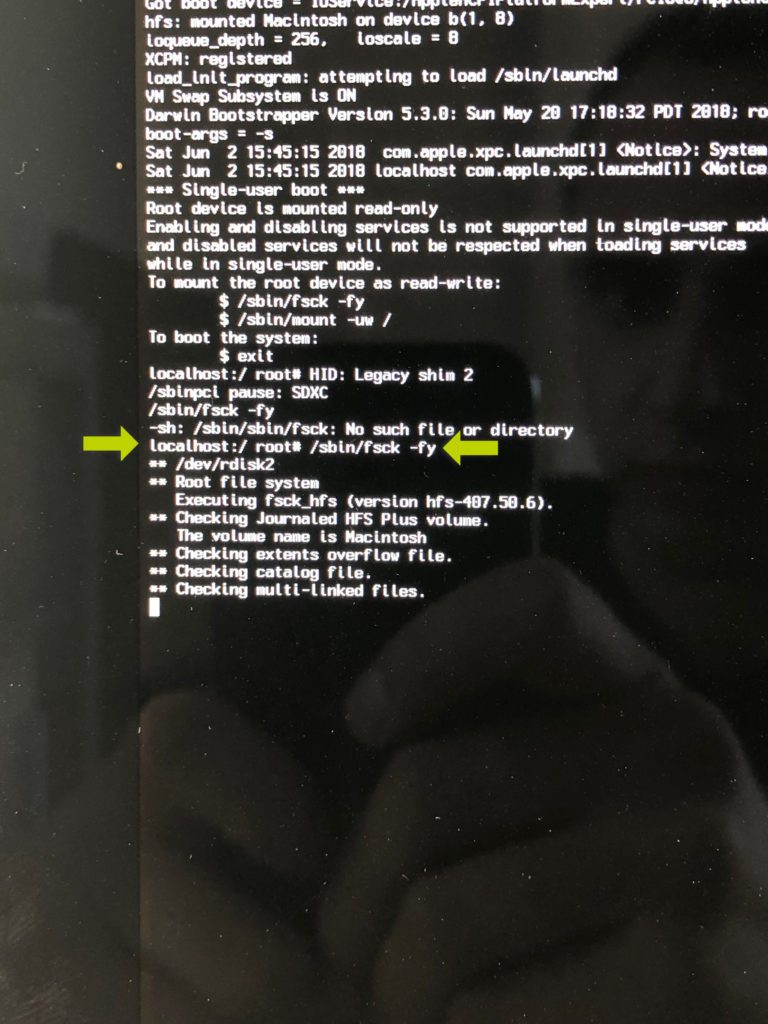
Nun wird deine Festplatte quasi überprüft und untersucht, warte einige Zeit, biss du mit dem nächsten Befehl fortfährst.
Schritt 4:
Nun geben wir den nächsten Befehl ein und bestätigen die Eingabe mit der Enter Taste
/sbin/mount -uw /

Schritt 5: Wir befinden uns nun im root Verzeichnis und können mit der Eingabe des nächsten Befehls fortfahren
rm /var/db/.AppleSetupDone
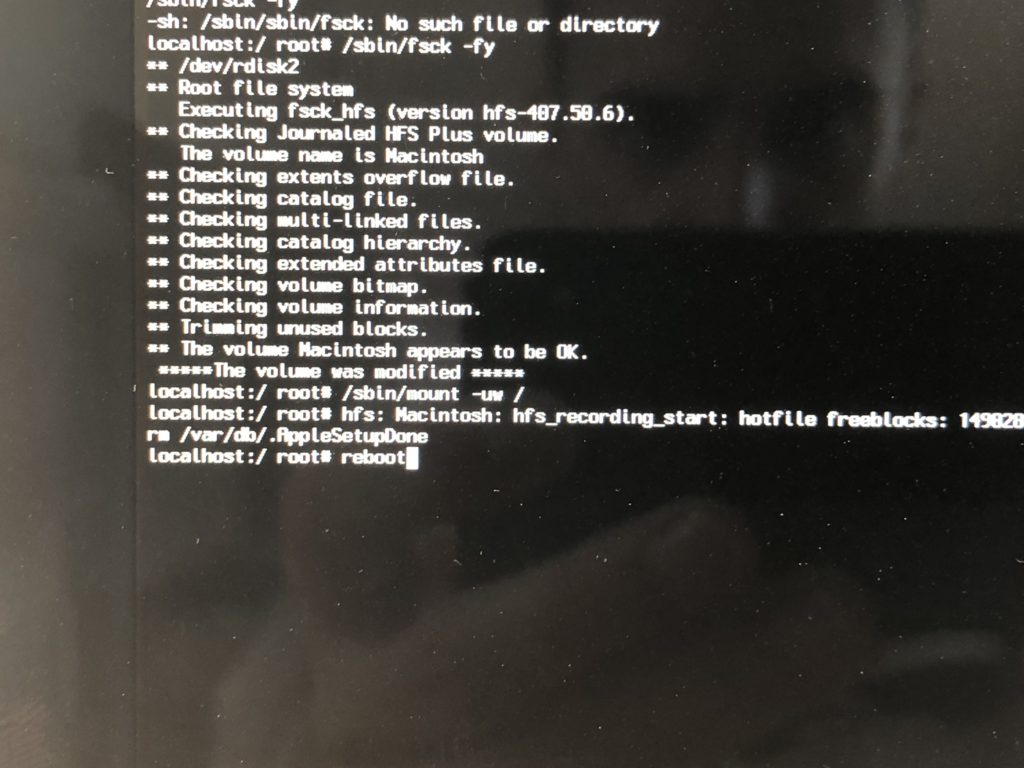
Schritt 6: Nun starten wir den Mac mit dem letzten Befehl neu
reboot
und wieder mit Enter bestätigen
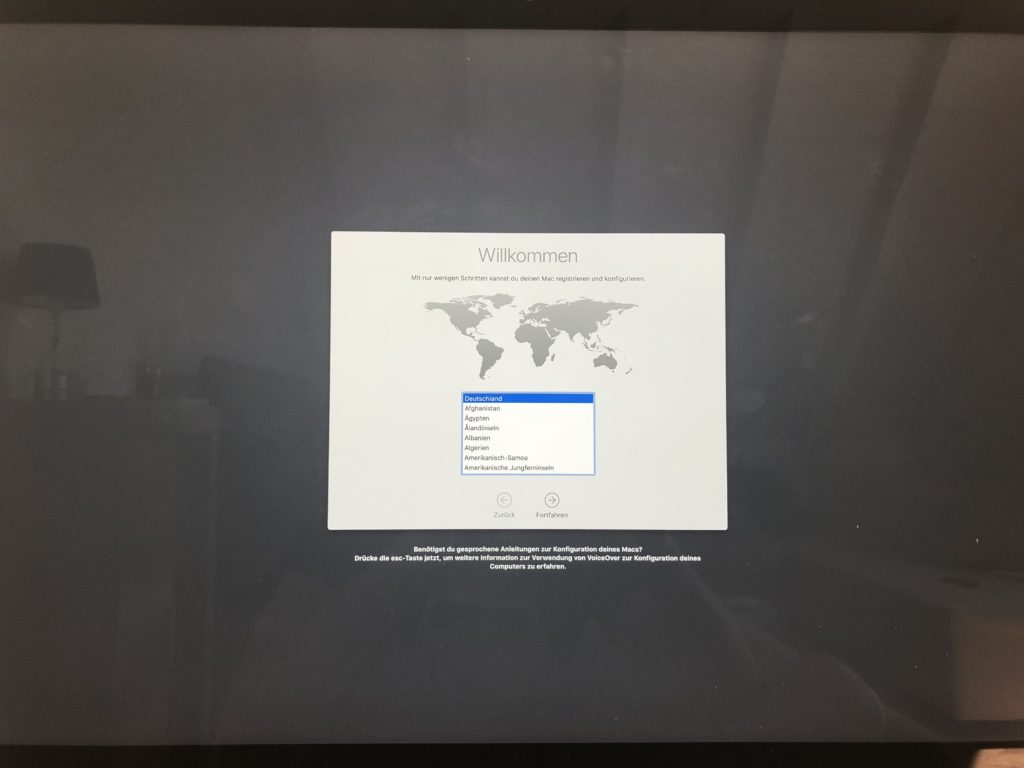
Schritt 7: Der Mac startet nun neu und lädt nach dem Hochfahren den Einrichtungsassistenten. Hier stellst du nun Sprache, Land, Apple-ID, W-Lan und eben auch einen neuen – mit Administrationsrechten versehenen neuen Benutzer – ein.
Schritt 8: Nachdem du den Einrichtungsassistenten erfolgreich abgeschlossen hast, landest Du auf dem – völlig Nackten – Schreibtisch. Gehe nun in die Systemeinstellungen > Benutzer&Gruppen. Auf der Linken Seite siehst Du nun den soeben angelegten neuen Account als Administrator, als auch deinen „alten“ Account als „Standard“.
Öffne unten Links das Schloss und bestätige dies mit dem bei der Einrichtung gewählten Passwort. Klicke nun auf Benutzeraccount, diesem du Administrationsrechte zuweisen möchtest. Setze nun den haken bei: „Der Benutzer darf diesen Computer verwalten“. Starte deinen Mac neu und melde dich mit deinem „alten“ Benutzeraccount an.
Nach dem Neustart kannst du – wieder unter Einstellungen > Benutzer&Gruppen – den vorher angelegten „neuen“ Account löschen.
*Das nutzen dieser Anleitung geschieht auf eigene Gefahr. Bitte erstelle vor der Nutzung ein Backup. Die Fa. iWerkstatt ist nicht für Datenverlust oder Schäden haftbar.