iWerkstatt USB-C Check App
Mit unserer iWerkstatt USB-C Check App überprüfst du die USB-C und Thunderbolt Buchsen aller MacBook Modelle ganz einfach selbst. Einfach App öffnen und USB-C Diagnose starten. Die App prüft dabei ob USB-C Controller gelesen werden können oder ein defekt vorliegt und checkt im Anschluss alle einzelnen Ladebuchen auf Funktion.
USB-C Diagnose starten
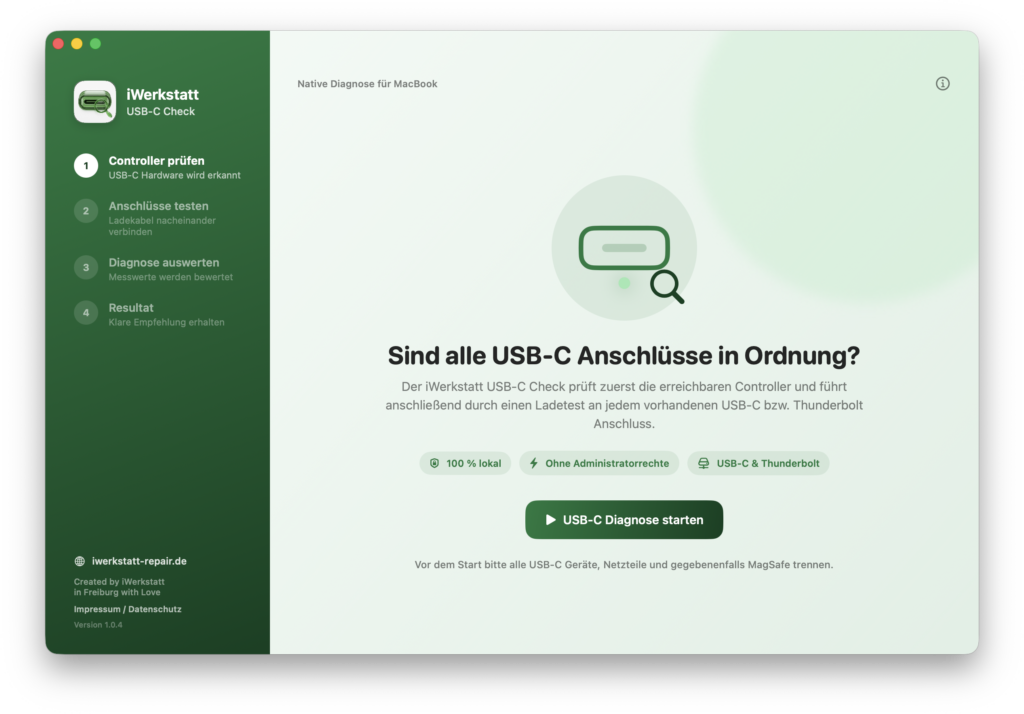
Öffne den iWerkstatt USB-C Check. Vor dem Start solltest du alle USB-C Geräte, Netzteile und gegebenenfalls MagSafe vom MacBook trennen.
Klicke anschließend auf „USB-C Diagnose starten“, um die Prüfung zu beginnen.
USB-C Controller werden geprüft
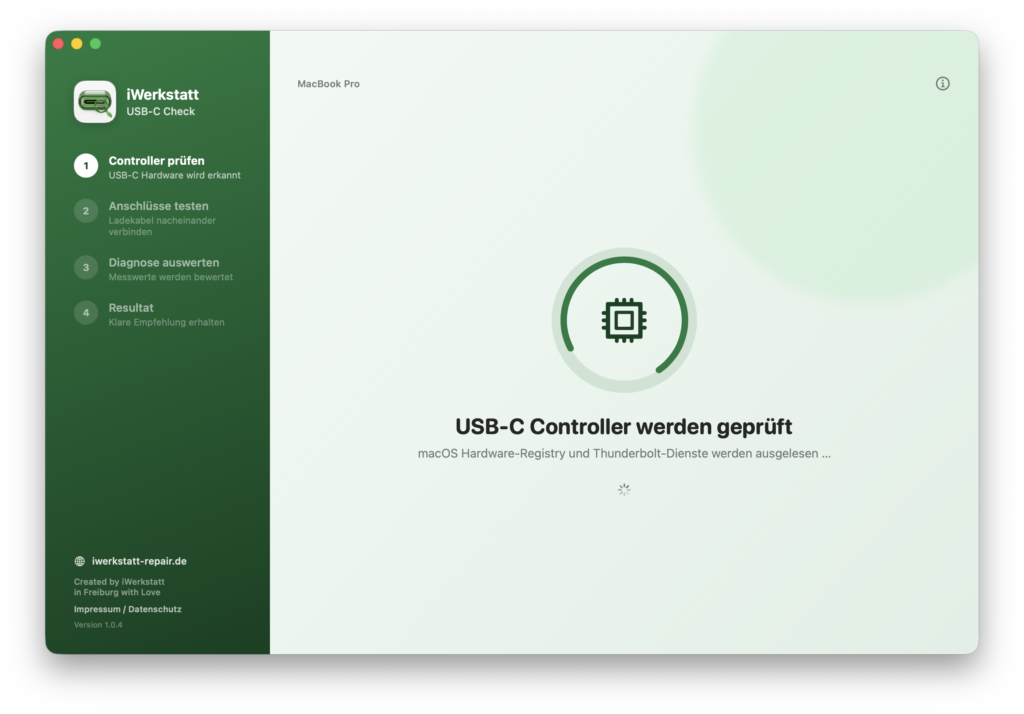
Die App liest nun die macOS Hardware-Registry und die Thunderbolt-Dienste aus. Dabei wird geprüft, ob die im MacBook vorhandenen USB-C Controller korrekt erkannt und angesprochen werden können.
Wird bereits bei diesem Grundtest ein Problem festgestellt, kann dies auf einen Defekt des Controllers oder der zugehörigen Hardware hinweisen.
Einzelprüfung der Anschlüsse vorbereiten
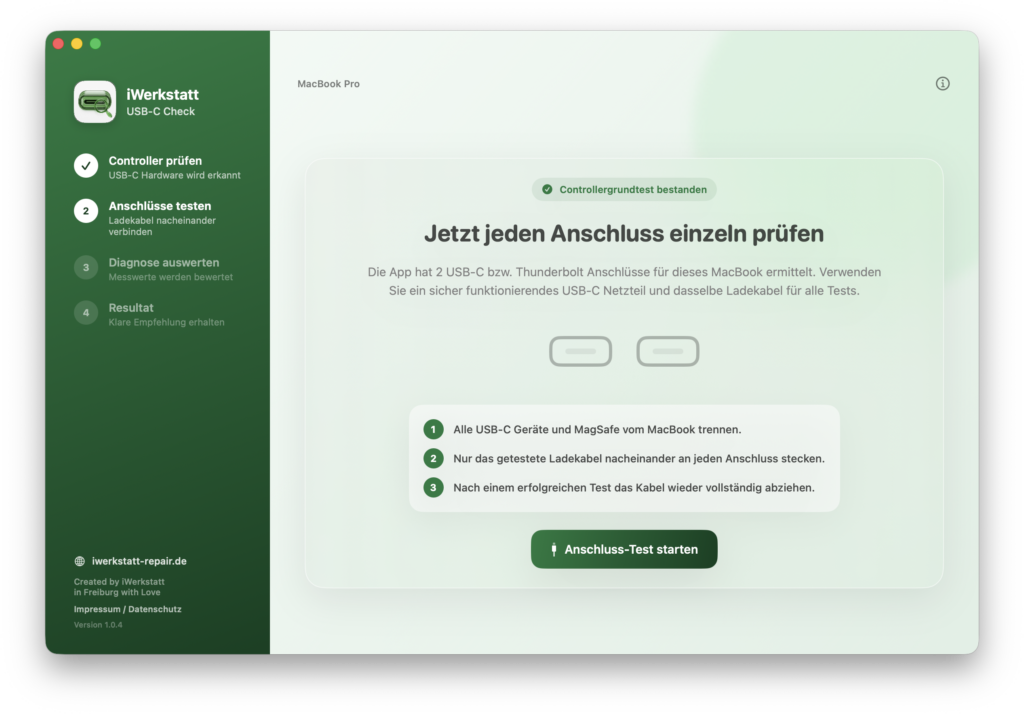
Wurden die USB-C Controller erfolgreich erkannt, ermittelt die App die Anzahl der vorhandenen USB-C beziehungsweise Thunderbolt-Anschlüsse.
Verwende für alle folgenden Tests dasselbe sicher funktionierende USB-C Netzteil und Ladekabel. Dadurch lässt sich ausschließen, dass ein fehlerhaftes Kabel das Ergebnis verfälscht.
Klicke auf „Anschluss-Test starten“, um jeden Anschluss nacheinander zu prüfen.
Ladekabel am angezeigten Anschluss einstecken
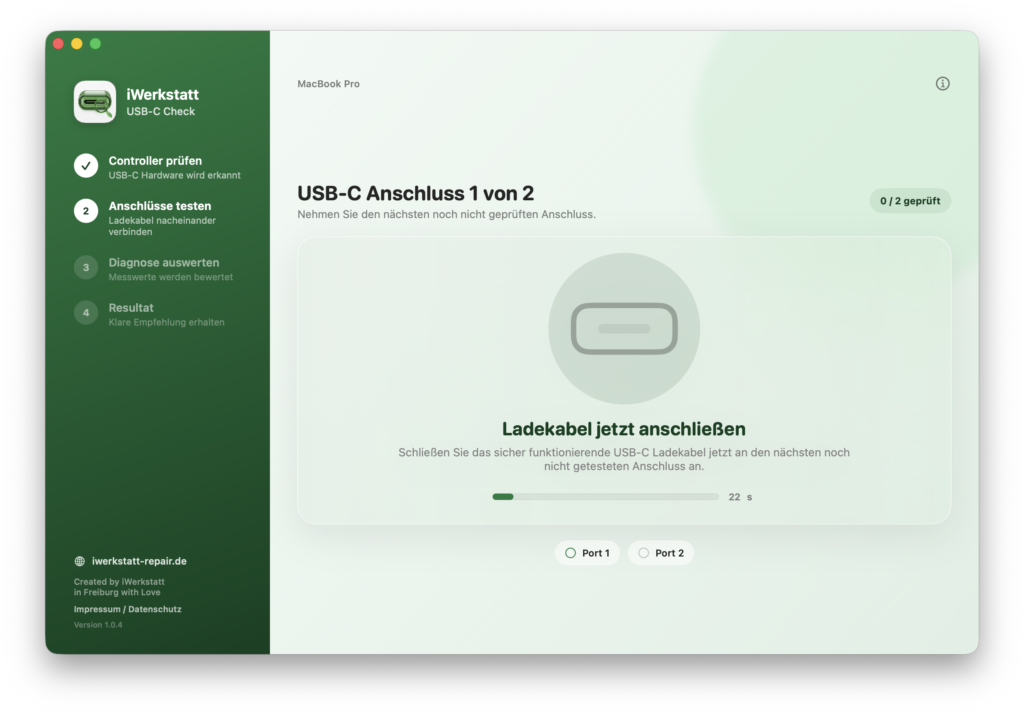
Die App zeigt dir an, welcher Anschluss gerade geprüft wird. Stecke das funktionierende USB-C Ladekabel innerhalb des eingeblendeten Zeitfensters in diesen Anschluss.
Erkennt macOS einen USB-C Ladevorgang, wird der Anschluss als funktionsfähig gespeichert. Ziehe das Kabel danach wieder vollständig ab.
Anschließend fordert dich die App automatisch dazu auf, das Kabel am nächsten noch nicht getesteten Anschluss einzustecken.
Diagnose wird ausgewertet
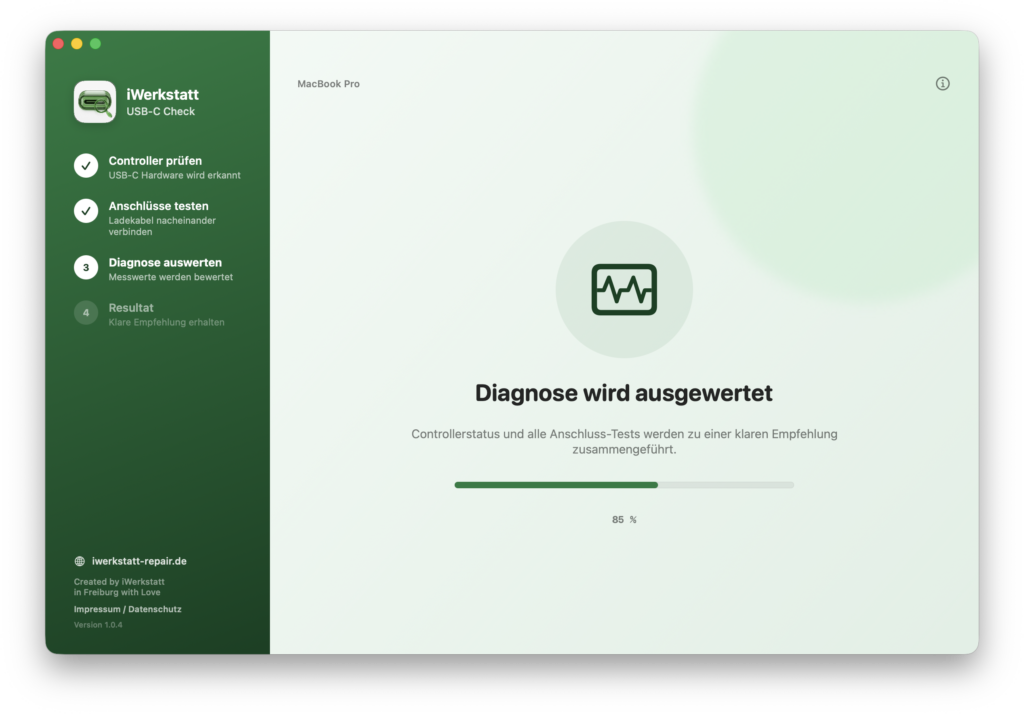
Nachdem alle Anschlüsse geprüft wurden, führt die App den Controllerstatus und die Ergebnisse der einzelnen Ladetests zusammen.
Die Auswertung erfolgt automatisch und dauert nur wenige Sekunden. Danach wird direkt das verständlich aufbereitete Resultat angezeigt.
Diagnoseergebnis lesen
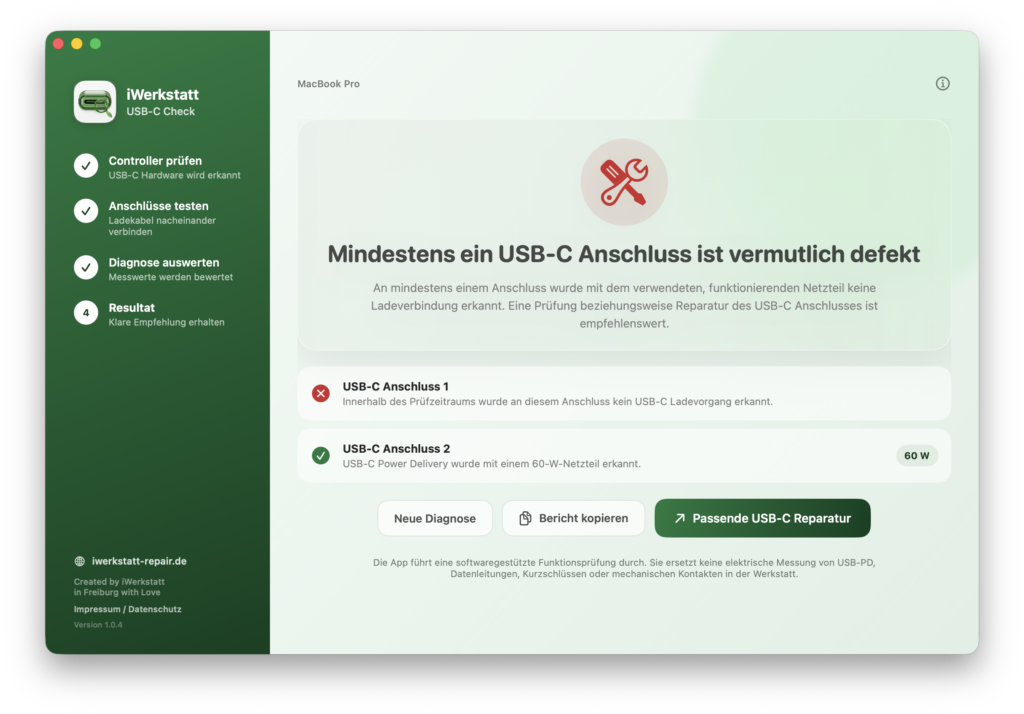
Im Ergebnisbereich siehst du sofort, ob alle USB-C Anschlüsse in Ordnung sind oder ob an einem beziehungsweise mehreren Anschlüssen kein Ladevorgang erkannt wurde.
Jeder Anschluss wird einzeln aufgeführt. Bei einem erfolgreichen Test zeigt die App zusätzlich – sofern verfügbar – die erkannte Leistung des angeschlossenen Netzteils an.
Über „Bericht kopieren“ kannst du die Ergebnisse übernehmen. Wird ein Defekt vermutet, führt dich „Passende USB-C Reparatur“ direkt zum passenden Reparaturangebot.
Bitte beachte: Die App führt eine softwaregestützte Funktionsprüfung durch. Sie ersetzt keine elektrische Messung von USB-PD, Datenleitungen, Kurzschlüssen oder mechanischen Kontakten in einer Werkstatt.