AirPorts unter macOS 27 weiter betreiben AirPort Konfigurator
Mit dem AirPort Konfigurator der iWerkstatt können Sie Ihre bestehenden AirPort Router und Netzwerke unter macOS 27 nahtlos weiter betrieben. Unsere Native Mac App bietet zudem die Möglichkeit neue oder zurückgesetzte AirPort Router einzurichten, Netzwerke zu erweitern und Einstellungen vorzunehmen und stellt damit eine ideale alternative zum eingestellten zum AirPort Utility beziehungsweise AirPort-Dienstprogramm dar. Der AirPort Konfrigurator der iWerkstatt ist eine Native Mac App, ist 100% kostenlos und arbeitet vollständig Lokal.
AirPort Utility fehlt unter macOS 27?
AirPort Router trotzdem einrichten.
Mit macOS 27 ist das bisherige AirPort-Dienstprogramm nicht mehr verfügbar. Die AirPort Utility lässt sich unter macOS 27 nicht mehr öffnen, nicht nachträglich installieren und wird auch nicht mehr über den Mac App Store zum Download angeboten. Wird ein Mac von einer älteren macOS-Version auf macOS 27 aktualisiert, wird das bisher vorhandene AirPort-Dienstprogramm entfernt. Wer seine AirPort Router weiterhin einrichten oder verwalten möchte, benötigt deshalb eine Alternative.
Genau dafür haben wir den iWerkstatt AirPort Konfigurator entwickelt. Mit unserer nativen macOS-App lassen sich kompatible AirPort Router auch unter macOS 27 weiterhin einfach einrichten und verwalten. Du kannst neue AirPort-Netzwerke erstellen, bestehende WLAN-Netzwerke erweitern, zusätzliche AirPorts als Repeater hinzufügen und wichtige Einstellungen deiner Basisstationen später wieder anpassen.
Der AirPort Konfigurator ist damit eine moderne AirPort Utility Alternative für macOS 27 – verpackt in einer schlichten, übersichtlichen und nativen Mac-Oberfläche. Keine Terminalbefehle, keine umständlichen Konfigurationswege: Die wichtigsten Funktionen rund um dein AirPort-Netzwerk bleiben direkt auf dem Mac erreichbar.
AirPort unter macOS 27
einrichten und verwalten.
Der AirPort Konfigurator ist eine kostenlose AirPort-Utility-Alternative für den Mac. Er übernimmt die wichtigsten Aufgaben für kompatible AirPort-Router: Geräte erkennen, bestehende Konfigurationen öffnen, neue WLANs anlegen und zusätzliche AirPorts als Repeater verbinden.
Alles geschieht über eine übersichtliche grafische Oberfläche – ohne sichtbares Terminal und ohne manuell einzugebende Konfigurationsbefehle.
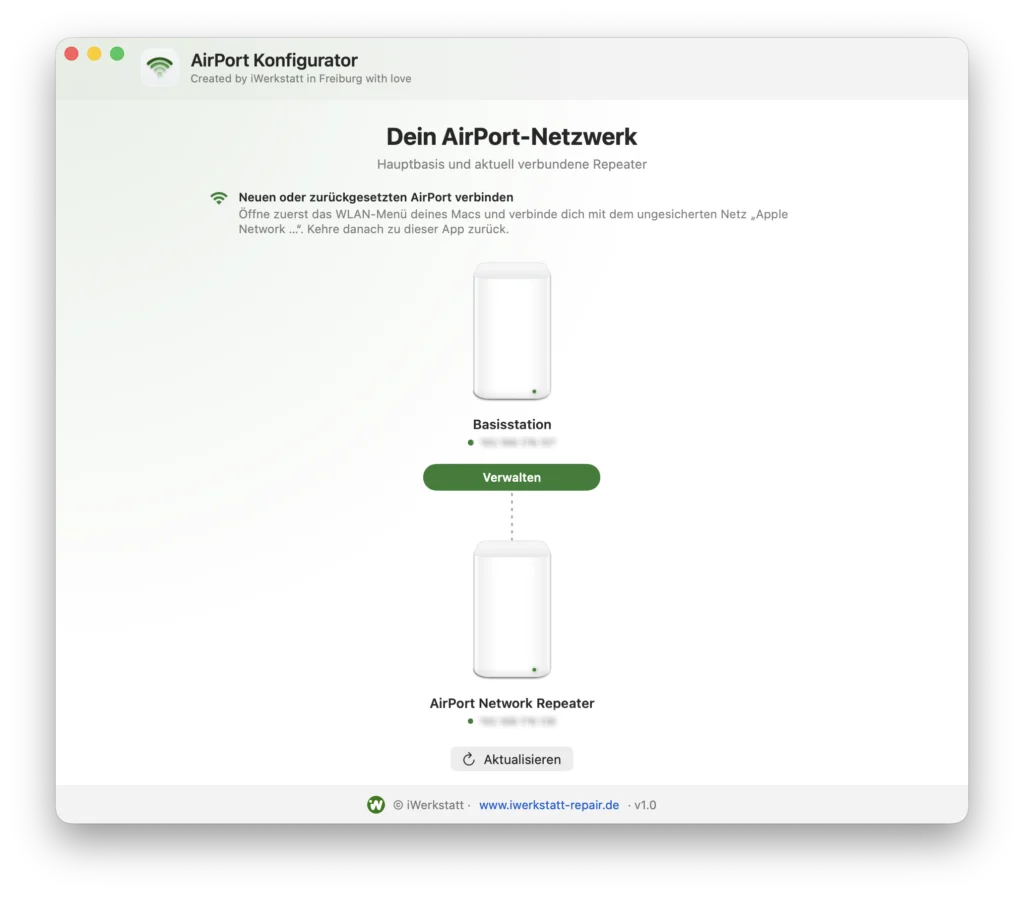
Vorhandene AirPort-Netzwerke
weiterverwenden.
Ein funktionierendes AirPort-Netzwerk muss für den AirPort Konfigurator nicht zurückgesetzt oder neu eingerichtet werden. Sobald dein Mac mit dem bestehenden Netzwerk verbunden ist, erkennt die App erreichbare Basisstationen automatisch.
Vorhandene WLAN-Einstellungen bleiben bestehen. Änderungen werden erst dann vorgenommen, wenn du ein Gerät über „Verwalten“ öffnest und eine Einstellung ausdrücklich speicherst.
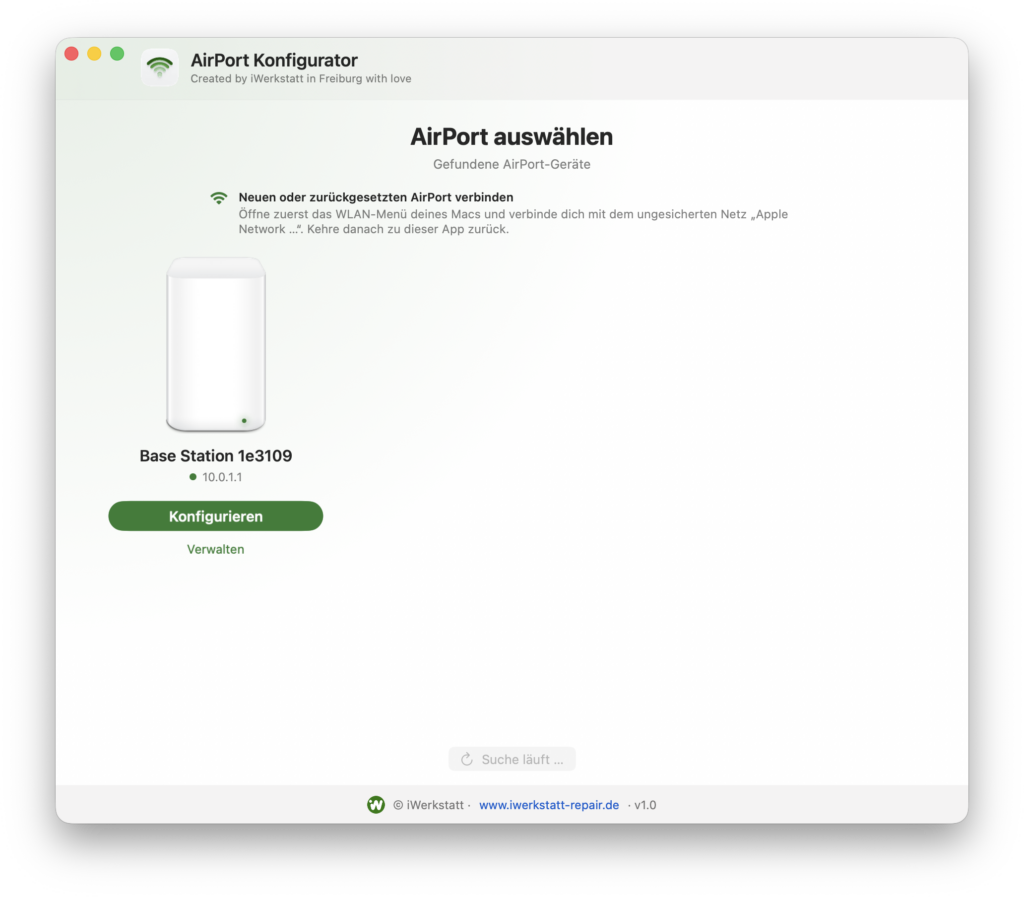
AirPort unter macOS 27
neu einrichten.
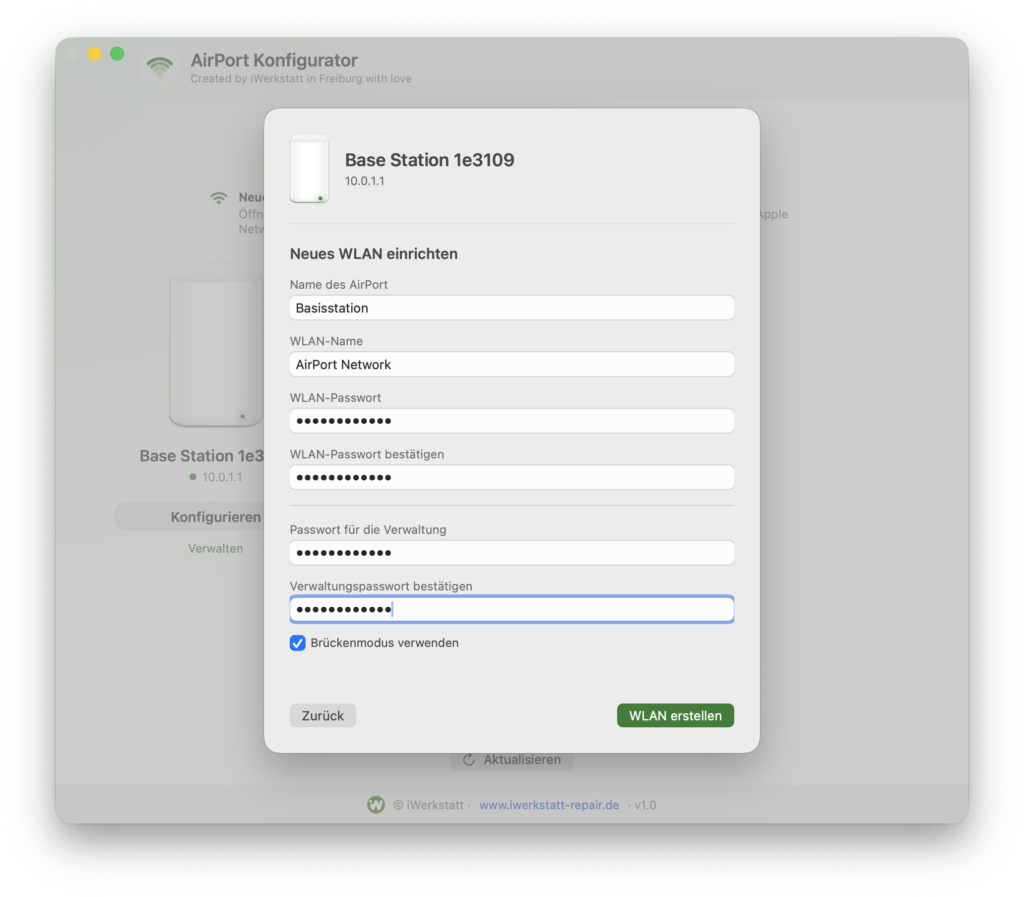
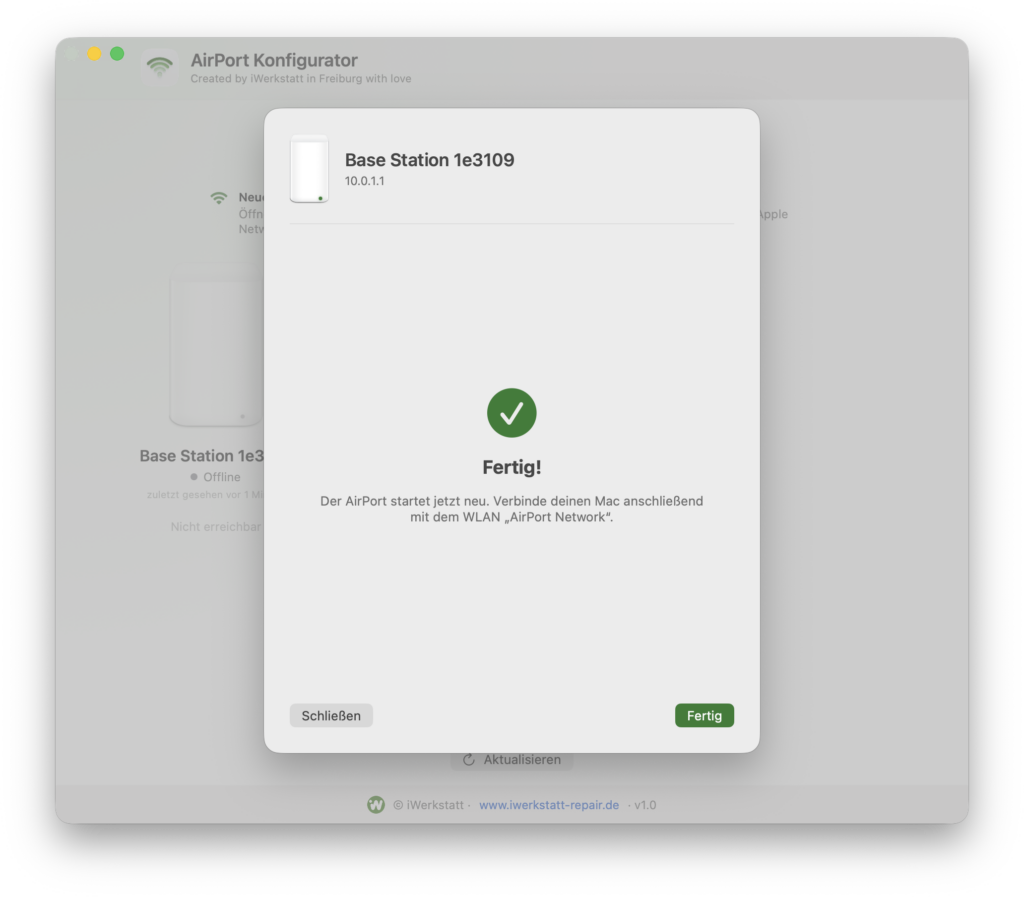
Eine neue oder zurückgesetzte AirPort-Basisstation lässt sich direkt aus der App als Hauptbasis einrichten. Du vergibst Gerätenamen, WLAN-Namen, WLAN-Passwort und ein separates Verwaltungskennwort in einer klaren Oberfläche.
Wird bereits eine FRITZ!Box oder ein anderer Router für Internet, DHCP und das Heimnetz verwendet, kann die AirPort-Basisstation direkt im Brückenmodus eingerichtet werden.
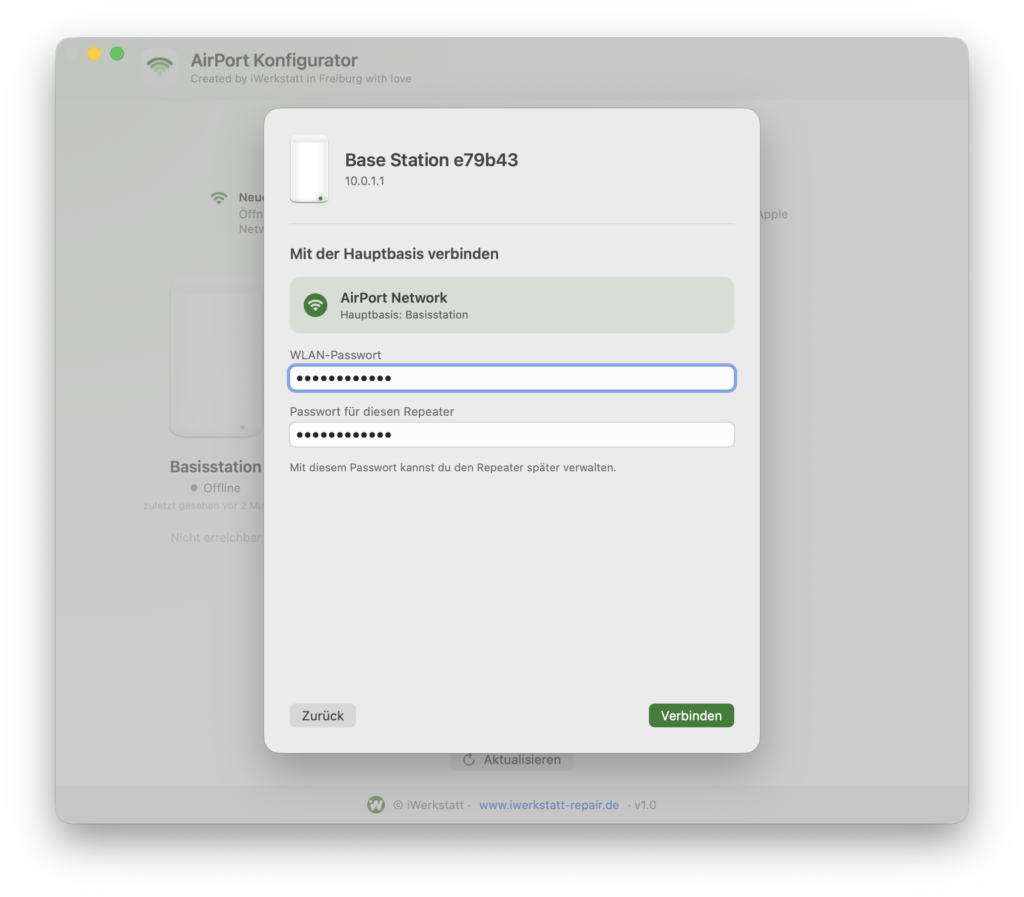
AirPort als Repeater
unter macOS 27 einrichten.
Ein weiterer AirPort kann als Repeater mit deiner bestehenden Hauptbasis verbunden werden. Der AirPort Konfigurator erkennt die Hauptbasis und das zu erweiternde WLAN automatisch.
Zurückgesetzt wird dabei ausschließlich der zukünftige Repeater. Die bereits eingerichtete Hauptbasis bleibt unverändert und muss nicht noch einmal konfiguriert werden.
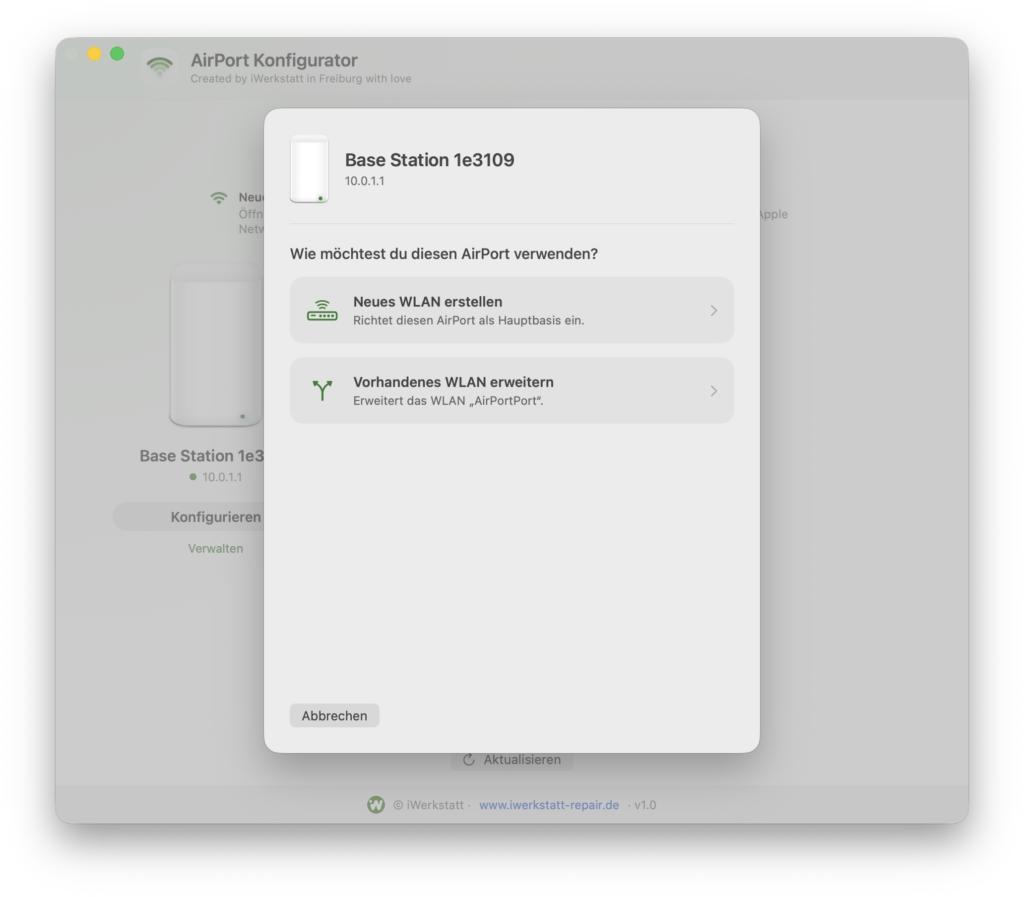
Neues WLAN oder vorhandenes erweitern.
Die App führt dich klar durch die beiden wichtigsten Wege: eine AirPort Extreme als neue Hauptbasis einrichten oder ein bestehendes AirPort-WLAN erweitern.
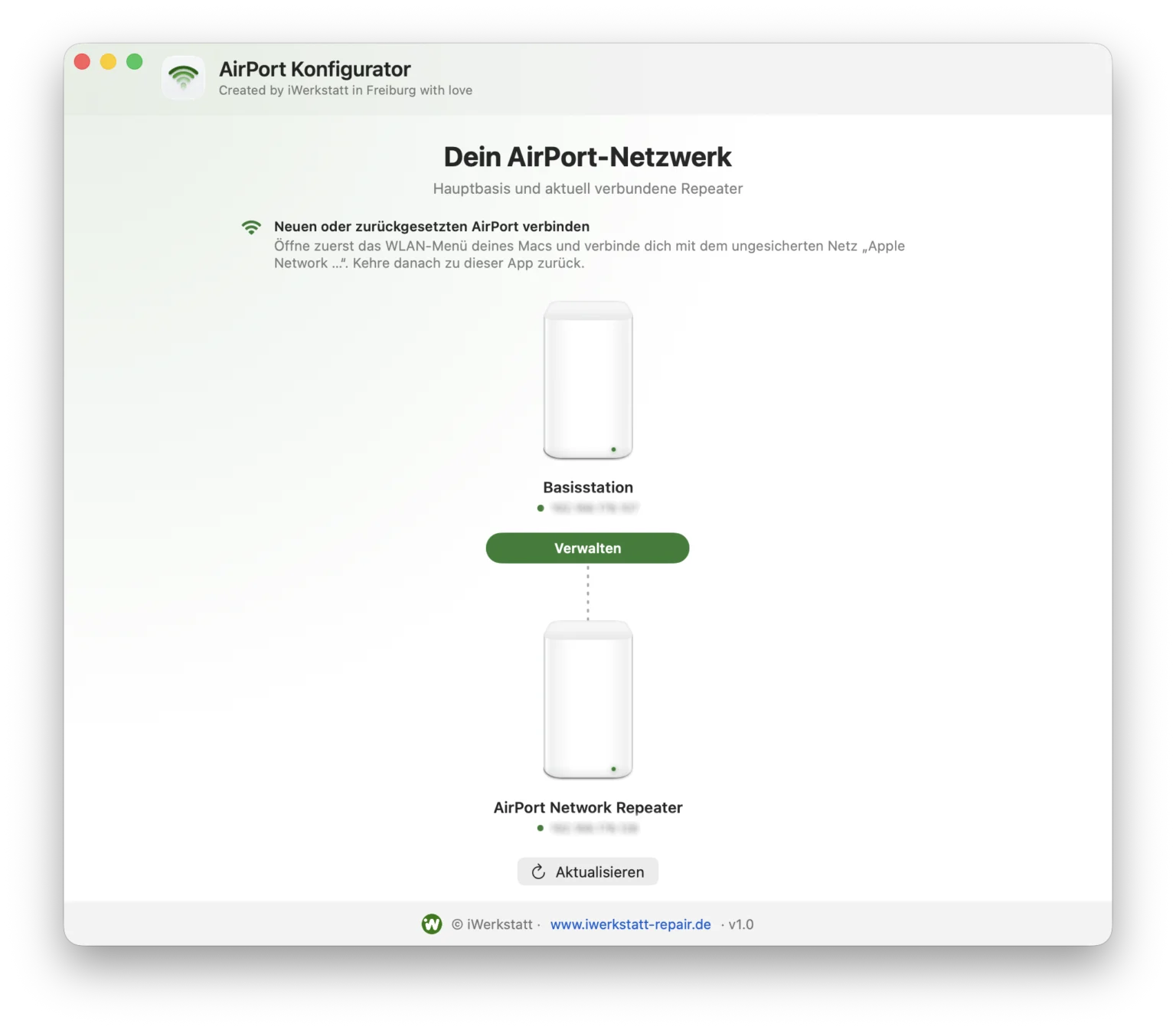
Hauptbasis und Repeater auf einen Blick.
Nach erfolgreicher Einrichtung erscheinen Hauptbasis und verbundene Repeater gemeinsam in der Netzwerkübersicht – inklusive Status und Netzwerkadresse.
AirPort ohne AirPort Utility
verwalten.
Bereits eingerichtete AirPorts lassen sich über „Verwalten“ öffnen. So kannst du zentrale Einstellungen später anpassen, ohne das gesamte Netzwerk neu aufzubauen.
Dazu gehören unter anderem WLAN-Name und Kennwörter, der Brückenmodus sowie die Auswahl der Funkkanäle. Ein Kanal kann manuell vorgegeben oder wieder automatisch durch die Basisstation gewählt werden.
AirPort-Dienstprogramm Alternative:
die wichtigsten Funktionen in einer App.
Der AirPort Konfigurator konzentriert sich auf die Funktionen, die du für bestehende AirPort-Netzwerke und eine neue Einrichtung tatsächlich brauchst.
Geräte erkennen
Erreichbare AirPort-Basisstationen im lokalen Netzwerk automatisch finden.
Hauptbasis einrichten
Eine neue oder zurückgesetzte AirPort als WLAN-Basis konfigurieren.
WLAN erweitern
Weitere AirPort als Repeater mit einer bestehenden Hauptbasis verbinden.
Netzwerkübersicht
Hauptbasis, Repeater, Status und Netzwerkadressen übersichtlich darstellen.
WLAN & Kennwörter
WLAN-Namen sowie WLAN- und Verwaltungskennwort konfigurieren.
Brückenmodus
AirPort hinter FRITZ!Box oder einem anderen Router als WLAN-Basis betreiben.
Funkkanäle
Kanäle manuell festlegen oder zur automatischen Kanalwahl zurückkehren.
Ohne Terminal
Wichtige Konfigurationsschritte vollständig über die grafische macOS-Oberfläche erledigen.
Bestehende Setups
Mit Apples AirPort-Dienstprogramm eingerichtete Netzwerke unverändert weiterverwenden.
AirPort einrichten:
Schritt für Schritt.
Die beiden wichtigsten Einrichtungswege bleiben bewusst einfach und nachvollziehbar.
Neue AirPort-Hauptbasis
Vorhandenes WLAN erweitern
Software Made in Germany.
Entwickelt in Freiburg im Breisgau.
Der AirPort Konfigurator ist eine in Freiburg im Breisgau entwickelte native macOS-Software. Entwicklung und Produktverantwortung liegen bei iWerkstatt in Deutschland – mit einem klaren Fokus auf nachvollziehbare Funktionen, lokale Kommunikation und eine transparente technische Umsetzung.
Die App wurde in Swift und SwiftUI entwickelt. Benutzeroberfläche, Geräteerkennung sowie die Abläufe zur Einrichtung und Verwaltung von Hauptbasis und Repeatern sind Eigenentwicklungen von iWerkstatt.
Deine AirPort-Daten bleiben
in deinem lokalen Netz.
Der AirPort Konfigurator arbeitet für Geräteerkennung, Einrichtung und Verwaltung lokal zwischen deinem Mac und den AirPort-Geräten. Es gibt keine Telemetrie, keine Analyse- oder Trackingdienste und keine automatische Übertragung von Geräte-, Netzwerk- oder Konfigurationsdaten an iWerkstatt-Server.
Die App kommuniziert innerhalb des lokalen Netzwerks über Bonjour zur Erkennung der Geräte, direkt über das lokale ACP-Protokoll sowie über die WLAN-Schnittstelle des Macs.
Was lokal verarbeitet wird.
Und worauf die App technisch aufbaut.
Die wichtigsten Details zu lokaler Kommunikation, Kennwörtern, Diagnose und verwendeten Open-Source-Grundlagen kannst du hier transparent nachlesen.
Bedeutung von „arbeitet komplett lokal“
„Komplett lokal“ bedeutet bei der aktuellen Version:
- keine Telemetrie,
- keine Analyse- oder Trackingdienste,
- keine Werbenetzwerke,
- keine automatischen Fehlerberichte,
- keine automatische Update-Abfrage,
- keine Verbindung zu iWerkstatt-Servern,
- keine Übertragung von Geräte-, Netzwerk- oder Konfigurationsdaten ins Internet.
Die App kommuniziert ausschließlich innerhalb des lokalen Netzwerks:
- über Bonjour zur Erkennung der AirPort-Geräte,
- direkt mit den AirPort-Geräten über das lokale ACP-Protokoll,
- und über die WLAN-Schnittstelle des Macs.
Die Standortfreigabe von macOS wird lediglich für einen optionalen WLAN-Test benötigt, da macOS den Zugriff auf WLAN-BSSIDs an diese Berechtigung koppelt. Standortdaten werden weder ausgewertet noch übertragen.
Externe Webseiten, die E-Mail-Adresse oder das Kontaktformular werden ausschließlich geöffnet, wenn der Benutzer im Impressum bewusst auf den entsprechenden Link klickt.
Diagnose- und Absturzberichte
Die App führt ein internes Diagnoseprotokoll ausschließlich im Arbeitsspeicher. Kennwörter werden darin nicht protokolliert beziehungsweise nur als „maskiert“ bezeichnet.
Das Protokoll kann technische Netzwerkdaten enthalten, beispielsweise Gerätenamen, SSID, IP-Adressen, MAC-Adressen, BSSIDs, Statuswerte und ausgeführte Konfigurationsschritte. Es wird weder automatisch als Datei gespeichert noch übertragen. Nur der Benutzer selbst kann den angezeigten Inhalt bewusst kopieren.
Der AirPort Konfigurator erzeugt oder versendet keine eigenen Absturzberichte. Wie bei jeder Anwendung kann macOS im Fall eines Absturzes einen systemseitigen Bericht erstellen. Die App selbst lädt einen solchen Bericht jedoch nicht hoch und greift nicht darauf zu.
Verarbeitung der WLAN- und Verwaltungskennwörter
WLAN- und Verwaltungskennwörter werden während der Einrichtung als Zeichenketten im Arbeitsspeicher der laufenden App verarbeitet.
- Sie werden nicht an iWerkstatt oder an andere Dienste übertragen.
- Sie werden nicht im macOS-Schlüsselbund gespeichert.
- Sie werden nicht in
UserDefaultsoder einer anderen dauerhaften Kennwortdatei gespeichert. - Sie werden nicht im Diagnoseprotokoll im Klartext ausgegeben.
Das Verwaltungskennwort kann während der laufenden Sitzung im Arbeitsspeicher verbleiben, damit weitere Verbindungen mit dem AirPort-Gerät möglich sind. Mit dem Beenden der App geht dieser Zwischenspeicher verloren.
Für die spätere Repeater-Einrichtung speichert die App lokal einige technische Informationen zur Hauptbasis, beispielsweise:
- Gerätename und Modellinformationen,
- SSID,
- IP-Adresse,
- BSSIDs und Funkkanäle,
- sowie einen bereinigten Ausschnitt der WLAN-Konfiguration.
Vor dem Speichern werden die WLAN-Passphrase und der daraus berechnete WPA2-Schlüssel ausdrücklich aus diesem Konfigurationsausschnitt entfernt.
Eigenentwicklung und verwendete Open-Source-Projekte
Der AirPort Konfigurator wurde als native macOS-App in Swift und SwiftUI entwickelt. Benutzeroberfläche, Geräteerkennung sowie die Abläufe zur Einrichtung und Verwaltung von Hauptbasis und Repeatern sind Eigenentwicklungen.
Die App enthält keine Bestandteile von TimeCapsuleSMB, Samba, OpenCore Legacy Patcher oder vergleichbaren Projekten. Es werden außerdem keine externen Swift-Packages, CocoaPods oder separat eingebundenen Fremdbibliotheken verwendet.
Für Teile der technischen Kommunikation mit den AirPort-Geräten wurden jedoch folgende öffentlich verfügbare Projekte als Grundlage beziehungsweise technische Referenz verwendet:
- airpyrt-tools : Teile der ACP-Protokoll- und CFLBinaryPList-Verarbeitung wurden nach Swift portiert und für die App angepasst.
- node-acp : Die SRP-Authentifizierung und die verschlüsselte ACP-Sitzung wurden auf Grundlage dieses Projekts als native Swift-Implementierung umgesetzt.
- Die Dokumentation des Projekts samuelthomas2774/airport wurde als Referenz für Namen, Datentypen und Bedeutung einzelner ACP-Eigenschaften verwendet. Aus diesem Projekt wurde kein Quellcode und keine ausführbare Komponente übernommen.
airpyrt-tools und node-acp stehen
unter der MIT-Lizenz. Die vollständigen Copyright- und
Lizenzhinweise sind in der App enthalten und können im Fenster
„Impressum & Datenschutz“ über „Open-Source-Lizenzen“
eingesehen werden.
AirPort Utility Alternative, macOS 27
und AirPort Extreme: häufige Fragen.
Gibt es eine AirPort Utility Alternative für macOS 27?
Ja. Der iWerkstatt AirPort Konfigurator ist eine native macOS-App für zentrale Aufgaben rund um kompatible AirPort-Basisstationen. Er kann bestehende AirPort-Netzwerke erkennen, AirPort neu einrichten, WLAN-Einstellungen verwalten und weitere AirPorts als Repeater verbinden.
Wie kann ich AirPort unter macOS 27 einrichten?
Setze eine AirPort für eine komplette Neueinrichtung zunächst zurück, verbinde deinen Mac mit dem offenen „Apple Network …“ der Basisstation und öffne anschließend den AirPort Konfigurator. Die App erkennt die Station und führt dich durch WLAN-Name, Kennwörter und die weitere Konfiguration.
Kann ich AirPort ohne Apples AirPort-Dienstprogramm konfigurieren?
Für die vom AirPort Konfigurator unterstützten Workflows ja. Die Einrichtung und Verwaltung erfolgt über die grafische Oberfläche der iWerkstatt-App; das originale AirPort Utility beziehungsweise AirPort-Dienstprogramm wird dafür nicht benötigt.
Muss ich meine AirPorts zurücksetzen, um die App zu benutzen?
Nein. Bereits eingerichtete AirPorts werden automatisch erkannt. Ein Zurücksetzen ist nur nötig, wenn eine Basisstation vollständig neu eingerichtet oder ein zusätzlicher AirPort als neuer Repeater eingebunden werden soll.
Werden Setups erkannt, die mit Apples AirPort-Dienstprogramm eingerichtet wurden?
Ja. Bestehende AirPort-Konfigurationen können unverändert weiterverwendet werden. Änderungen erfolgen erst, wenn du ein Gerät über „Verwalten“ öffnest und eine Einstellung ausdrücklich speicherst.
Welche AirPort-Modelle werden offiziell unterstützt?
Die aktuelle Version ist für AirPort Router der 5. und 6. Generation ausgelegt. Die Einrichtung einer Hauptbasis und die Verbindung als Repeater wurden mit diesen Geräten auf echter Hardware getestet. Andere AirPort-Modelle können eventuell erkannt werden, gehören derzeit aber nicht zum offiziell getesteten Funktionsumfang.
Benötige ich das originale AirPort-Dienstprogramm oder das Terminal?
Nein. Die unterstützten Einrichtungs- und Verwaltungsfunktionen erfolgen vollständig über die grafische Oberfläche des AirPort Konfigurators.
Warum muss ich mich bei einer Neueinrichtung mit „Apple Network …“ verbinden?
Eine neue oder zurückgesetzte AirPort-Basisstation gehört noch nicht zu deinem Heimnetz und stellt deshalb vorübergehend ein offenes Einrichtungsnetz bereit. Verbinde deinen Mac zunächst mit diesem WLAN und kehre anschließend zur App zurück. Nach der Einrichtung verschwindet das offene Netzwerk wieder.
Wann sollte ich den Brückenmodus verwenden?
Ist die AirPort-Basisstation per Netzwerkkabel mit einer FRITZ!Box oder einem anderen vorhandenen Router verbunden, sollte der Brückenmodus in der Regel aktiviert bleiben. Der vorhandene Router übernimmt dann Internetverbindung, DHCP und die Verwaltung des Heimnetzes; die AirPort stellt das WLAN bereit.
Kann ich mehrere AirPort-Repeater hinzufügen?
Ja. Weitere Repeater werden nacheinander eingerichtet. Zurückgesetzt wird jeweils nur das neue Repeater-Gerät; die Hauptbasis muss dabei nicht erneut eingerichtet werden.
Kann ich den WLAN-Kanal wieder automatisch auswählen lassen?
Ja. Unter den WLAN-Einstellungen kann ein Funkkanal manuell festgelegt oder über „Automatisch wählen“ wieder der automatischen Kanalwahl überlassen werden.
Warum erscheint nach einer Umbenennung manchmal noch ein alter Offline-Eintrag?
Nach einem Neustart oder einer Namensänderung kann der vorherige Geräteeintrag kurzzeitig als offline erscheinen. Über das Kontextmenü kannst du ihn aus der Liste entfernen. Die aktuelle AirPort-Konfiguration bleibt dabei erhalten.
Warum blockiert macOS die App beim ersten Öffnen?
Der AirPort Konfigurator wird derzeit nicht über den Mac App Store angeboten und ist aktuell nicht von Apple verifiziert. Versuche die App zunächst einmal zu öffnen, öffne danach „Systemeinstellungen → Datenschutz & Sicherheit“ und wähle beim Hinweis zum AirPort Konfigurator „Dennoch öffnen“. Die Freigabe ist nur einmal erforderlich.
AirPort Utility Alternative für macOS 27
kostenlos herunterladen.
Für macOS 26 und macOS 27 Golden Gate. Lade den AirPort Konfigurator direkt von iWerkstatt herunter und richte kompatible AirPort-Basisstationen wieder über eine native Mac-Oberfläche ein und verwalte sie.
↓ AirPort Konfigurator herunterladenAirPort, AirPort und macOS sind Marken von Apple Inc. Der iWerkstatt AirPort Konfigurator ist ein unabhängiges Produkt und steht in keiner Verbindung zu Apple Inc.