ZIP-Dateien am Mac splitten, zusammenführen und verschlüsseln iWerkstatt EditMyZip App für macOS
Große ZIP-Dateien auf dem Mac in handliche Parts aufteilen und zusammengehörende ZIP-Teile später wieder zu einem vollständigen Archiv verbinden – einfach, übersichtlich und ohne Terminal.
ZIP-Datei zu groß?
Auf dem Mac einfach in Parts splitten.
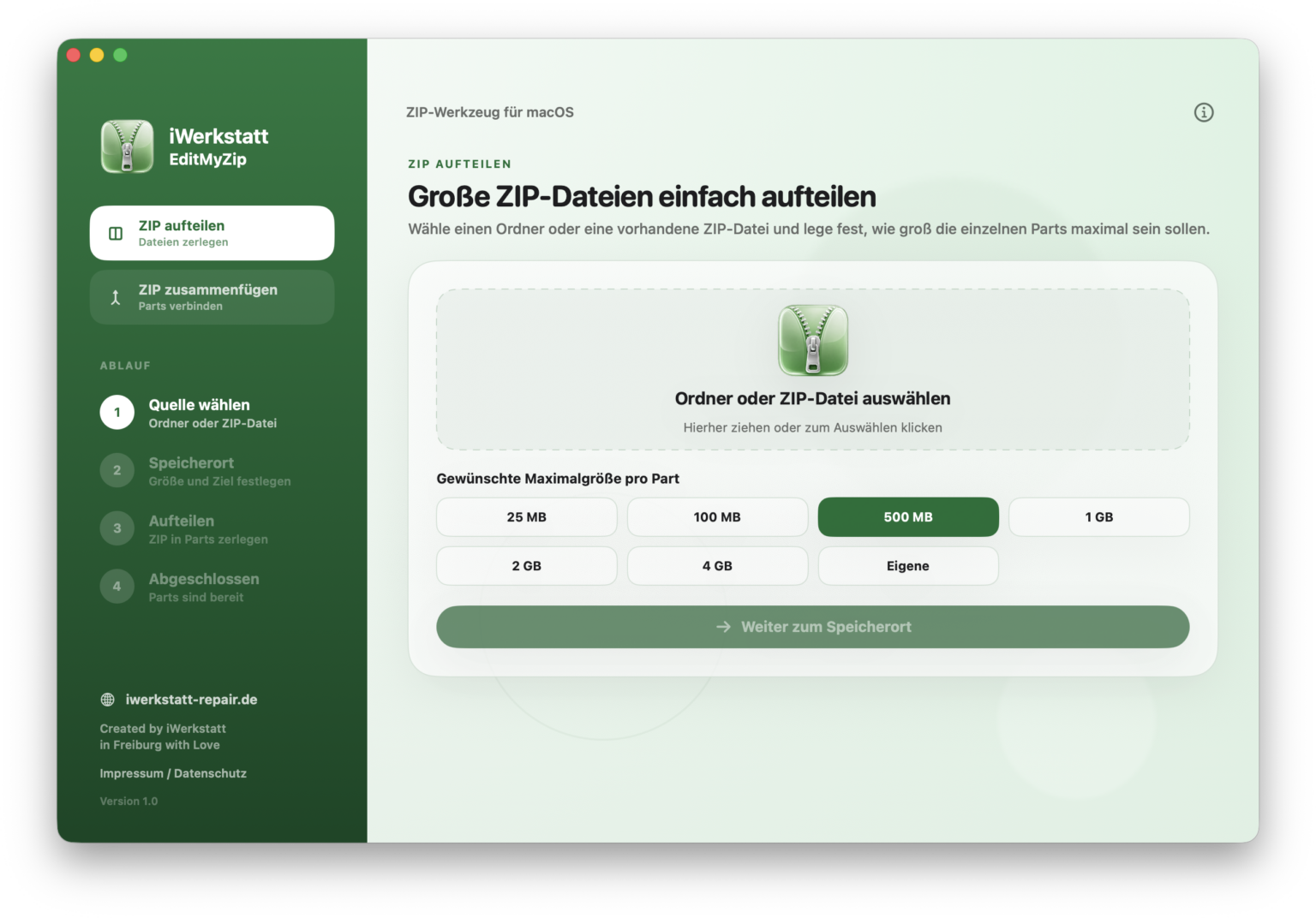
Große ZIP-Dateien lassen sich nicht immer problemlos per E-Mail versenden, hochladen oder auf ein Speichermedium kopieren. EditMyZip teilt ein bestehendes ZIP-Archiv oder einen kompletten Ordner deshalb in mehrere kleinere Parts mit einer von dir festgelegten Maximalgröße auf.
Statt Terminalbefehlen wählst du einfach die Quelle aus, bestimmst die gewünschte Größe pro Part und legst den Speicherort fest. Die Originaldatei bleibt dabei unverändert.
ZIP splitten oder wieder zusammenführen.
EditMyZip vereint beide Arbeitsschritte in einer Anwendung. Du kannst große ZIP-Dateien in Parts aufteilen und später zusammengehörende Teile wieder zu einer vollständigen ZIP-Datei verbinden.
Die App führt dich dabei Schritt für Schritt durch Quelle, Speicherort und Verarbeitung – ohne sichtbares Terminal und ohne komplizierte Kommandos.
Part-Größe festlegen.
EditMyZip erledigt den Rest.
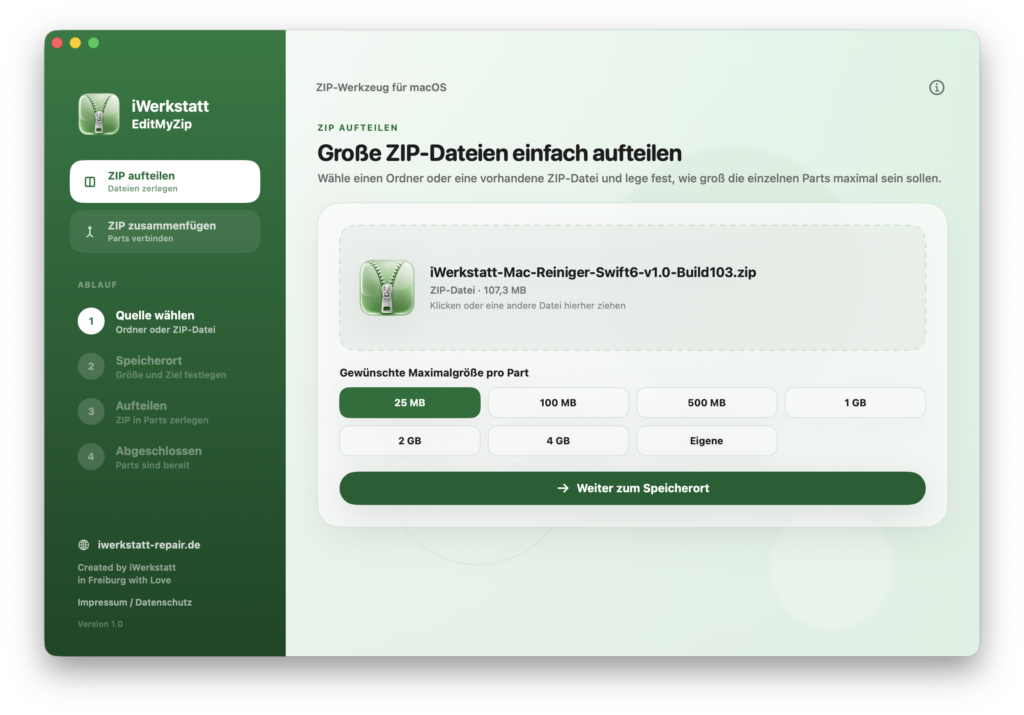
Wähle eine ZIP-Datei oder einen Ordner als Quelle und bestimme anschließend, wie groß die einzelnen Parts maximal sein dürfen.
Neben festen Größen wie 25 MB, 100 MB, 500 MB, 1 GB, 2 GB oder 4 GB kannst du auch eine eigene Maximalgröße festlegen.
Parts getrennt speichern.
Original unverändert lassen.
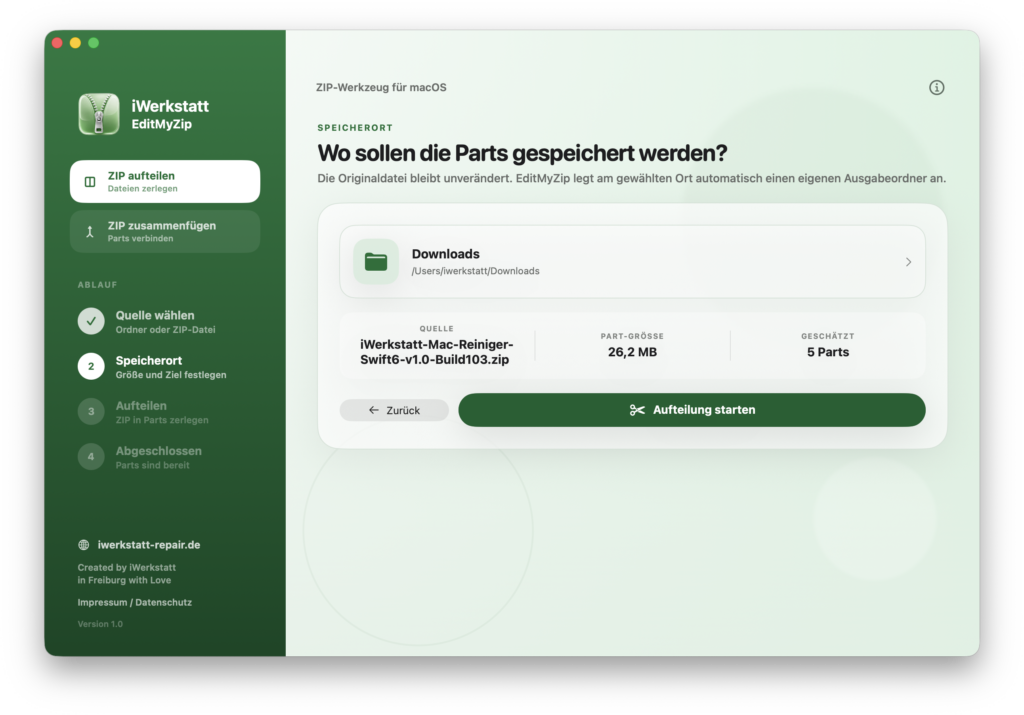
Vor dem Aufteilen bestimmst du, wo die erzeugten Parts gespeichert werden sollen. EditMyZip zeigt Quelle, berechnete Part-Größe und die voraussichtliche Anzahl der Teile übersichtlich an.
Erst wenn alles passt, startest du die Aufteilung. Das ursprüngliche ZIP-Archiv wird dabei nicht verändert.
ZIP-Parts auswählen.
Archiv wiederherstellen.
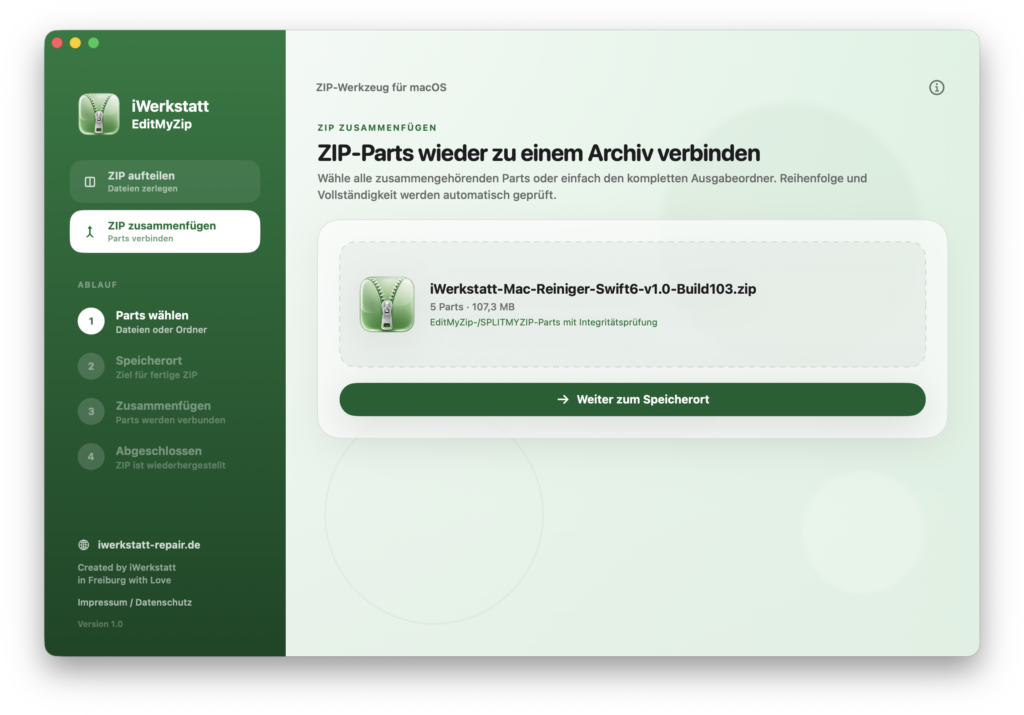
Zum Zusammenführen wählst du alle zusammengehörenden Parts oder einfach den kompletten Ausgabeordner aus. EditMyZip erkennt die Teile und prüft Reihenfolge und Vollständigkeit automatisch.
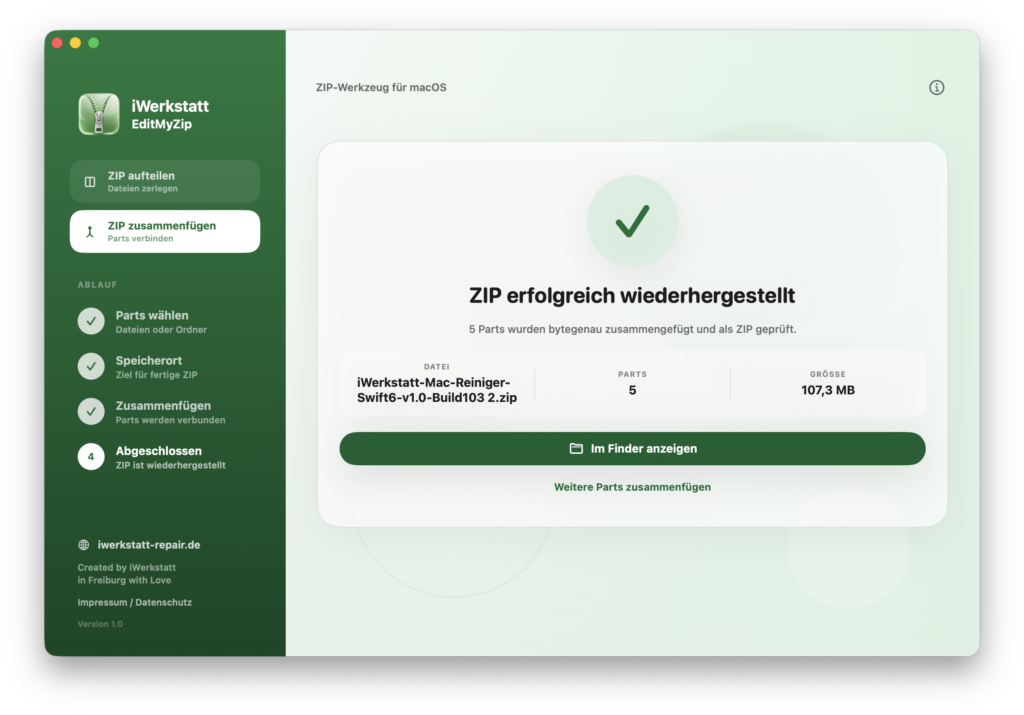
Danach werden die Parts bytegenau wieder zusammengesetzt und die fertige Datei als ZIP geprüft.
Speicherort wählen.
Zusammenführen starten.
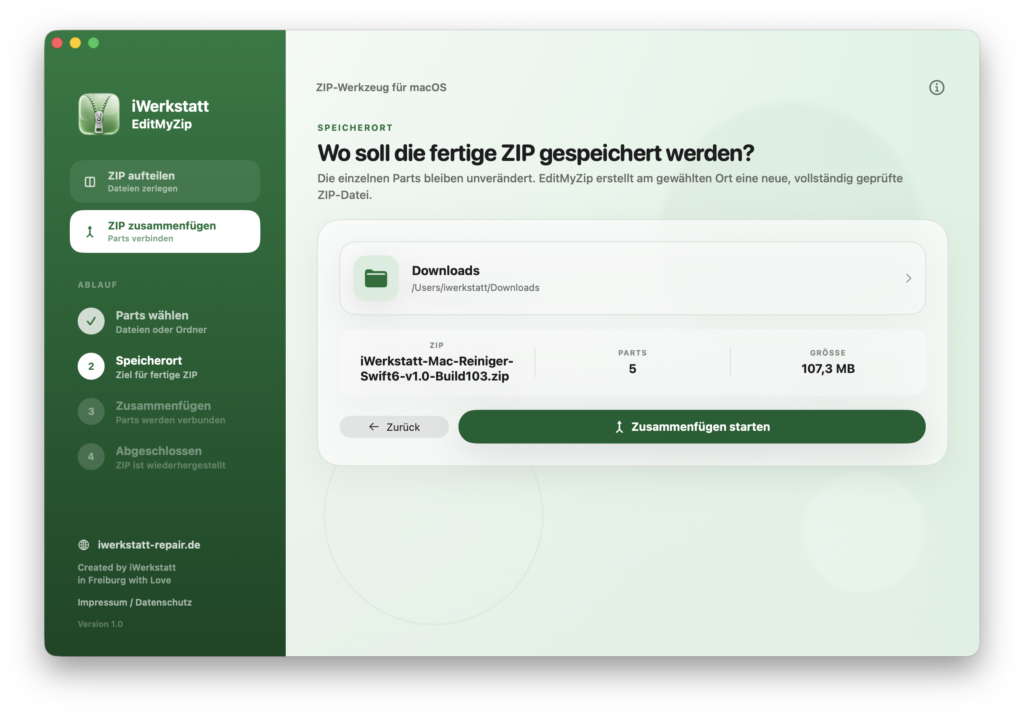
Die einzelnen Parts bleiben unverändert. EditMyZip erstellt am gewählten Ziel eine neue, vollständig geprüfte ZIP-Datei.
Vor dem Start siehst du nochmals den Dateinamen, die Anzahl der Parts und die Gesamtgröße.
Parts fertig.
Direkt im Finder öffnen.
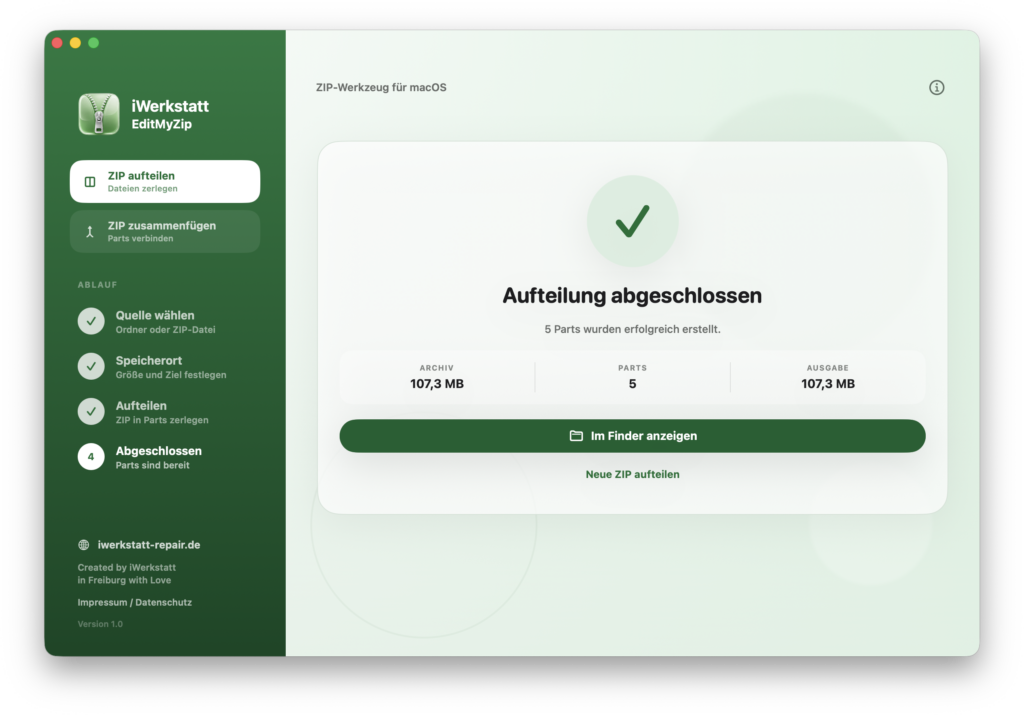
Nach erfolgreicher Aufteilung zeigt EditMyZip Archivgröße, Anzahl der erzeugten Parts und die Gesamtausgabe übersichtlich an.
Parts verbunden.
ZIP geprüft.
Nach dem Zusammenführen zeigt die App die fertige ZIP-Datei, die Anzahl der Parts und die Dateigröße.
Die wichtigsten ZIP-Aufgaben in einer Mac-App.
EditMyZip konzentriert sich bewusst auf das, was du beim Teilen und Wiederherstellen großer ZIP-Dateien wirklich brauchst.
ZIP splitten
Große ZIP-Dateien in kleinere Parts aufteilen.
ZIP zusammenführen
Zusammengehörende Parts wieder zu einer ZIP-Datei verbinden.
Ordner als Quelle
Beim Splitten kann auch ein kompletter Ordner ausgewählt werden.
Part-Größe wählen
Feste Größen verwenden oder eine eigene Maximalgröße definieren.
Parts prüfen
Reihenfolge und Vollständigkeit beim Zusammenführen automatisch prüfen.
ZIP prüfen
Zusammengeführtes Ergebnis anschließend als ZIP überprüfen.
Speicherort wählen
Quelle und Ergebnis bleiben sauber voneinander getrennt.
Ohne Terminal
Alle Arbeitsschritte vollständig über die native Oberfläche erledigen.
Finder öffnen
Das fertige Ergebnis nach Abschluss direkt im Finder anzeigen.
ZIP teilen oder verbinden.
In wenigen Schritten erledigt.
Beide Arbeitsabläufe folgen demselben klaren Prinzip.
ZIP-Datei aufteilen
ZIP-Parts zusammenführen
Software Made in Germany.
Entwickelt in Freiburg im Breisgau.
EditMyZip ist eine native macOS-Anwendung von iWerkstatt. Die App verbindet die früher getrennten Werkzeuge zum Splitten und Zusammenführen von ZIP-Dateien in einer einzigen übersichtlichen Anwendung.
Im Mittelpunkt steht nicht eine überladene ZIP-Suite, sondern ein kleines, schnelles Werkzeug für genau die Situationen, in denen ein Archiv geteilt oder wieder zusammengesetzt werden muss.
Deine Dateien bleiben
unter deiner Kontrolle.
Die ausgewählten Dateien werden für das Splitten und Zusammenführen direkt auf deinem Mac verarbeitet. Für die eigentliche Dateiverarbeitung ist keine Cloud-Verarbeitung erforderlich.
ZIP-Datei splitten oder zusammenführen:
häufige Fragen.
Wie kann ich eine ZIP-Datei auf dem Mac splitten?
Wähle in EditMyZip eine vorhandene ZIP-Datei oder einen Ordner aus, lege die gewünschte maximale Part-Größe fest und bestimme danach den Speicherort. Die App erstellt anschließend automatisch die einzelnen Parts.
Wie kann ich ZIP-Parts auf dem Mac wieder zusammenführen?
Wähle alle zusammengehörenden Parts oder den kompletten Ausgabeordner aus. EditMyZip prüft Reihenfolge und Vollständigkeit und erstellt anschließend am gewünschten Speicherort wieder eine vollständige ZIP-Datei.
Welche Part-Größen kann ich auswählen?
Die App bietet unter anderem 25 MB, 100 MB, 500 MB, 1 GB, 2 GB und 4 GB. Zusätzlich kannst du eine eigene maximale Größe festlegen.
Bleibt meine ursprüngliche ZIP-Datei erhalten?
Ja. Beim Aufteilen bleibt die Originaldatei unverändert. Die erzeugten Parts werden in einem separaten Ausgabeordner gespeichert.
Prüft EditMyZip die Parts beim Zusammenführen?
Ja. Die App prüft die ausgewählten Parts auf Reihenfolge und Vollständigkeit. Nach dem Zusammenführen wird das Ergebnis zusätzlich als ZIP geprüft.
Brauche ich Terminalbefehle zum Splitten einer ZIP-Datei?
Nein. Die unterstützten Arbeitsabläufe werden vollständig über die grafische Oberfläche von EditMyZip ausgeführt.
ZIP-Dateien auf dem Mac
splitten & zusammenführen.
Lade EditMyZip direkt von iWerkstatt herunter und teile große ZIP-Dateien in gewünschte Parts oder verbinde zusammengehörende ZIP-Teile wieder zu einem Archiv.
↓ EditMyZip herunterladen