MacBook Diagnose einfach selbst durchführen iWerkstatt MacBook Fehlerdiagnose App
Prüfe wichtige Bereiche deines MacBooks gezielt selbst: Akku, Temperaturen, Stromversorgung, Lüfter, USB-C-Anschlüsse, Lautsprecher, Display, Tastatur & Trackpad, Kamera & Mikrofon sowie SSD & Speicher – verständlich ausgewertet und direkt auf deinem Mac.
MacBook macht Probleme?
Prüfe die wichtigsten Bereiche gezielt.
Ein schwacher Akku, hohe Temperaturen, ein nicht ladender USB-C-Port oder eine auffällige SSD müssen nicht immer sofort bedeuten, dass das gesamte MacBook zur Reparatur muss. Mit der iWerkstatt MacBook Fehlerdiagnose kannst du mehrere wichtige Hardware- und Systembereiche einzeln überprüfen.
Statt einer undurchsichtigen Gesamtdiagnose entscheidest du selbst, welchen Test du starten möchtest. Die App führt dich durch die Prüfung, wertet Messwerte beziehungsweise deine Bestätigung aus und zeigt anschließend ein verständliches Ergebnis.
Prüfe genau das,
was gerade auffällig ist.
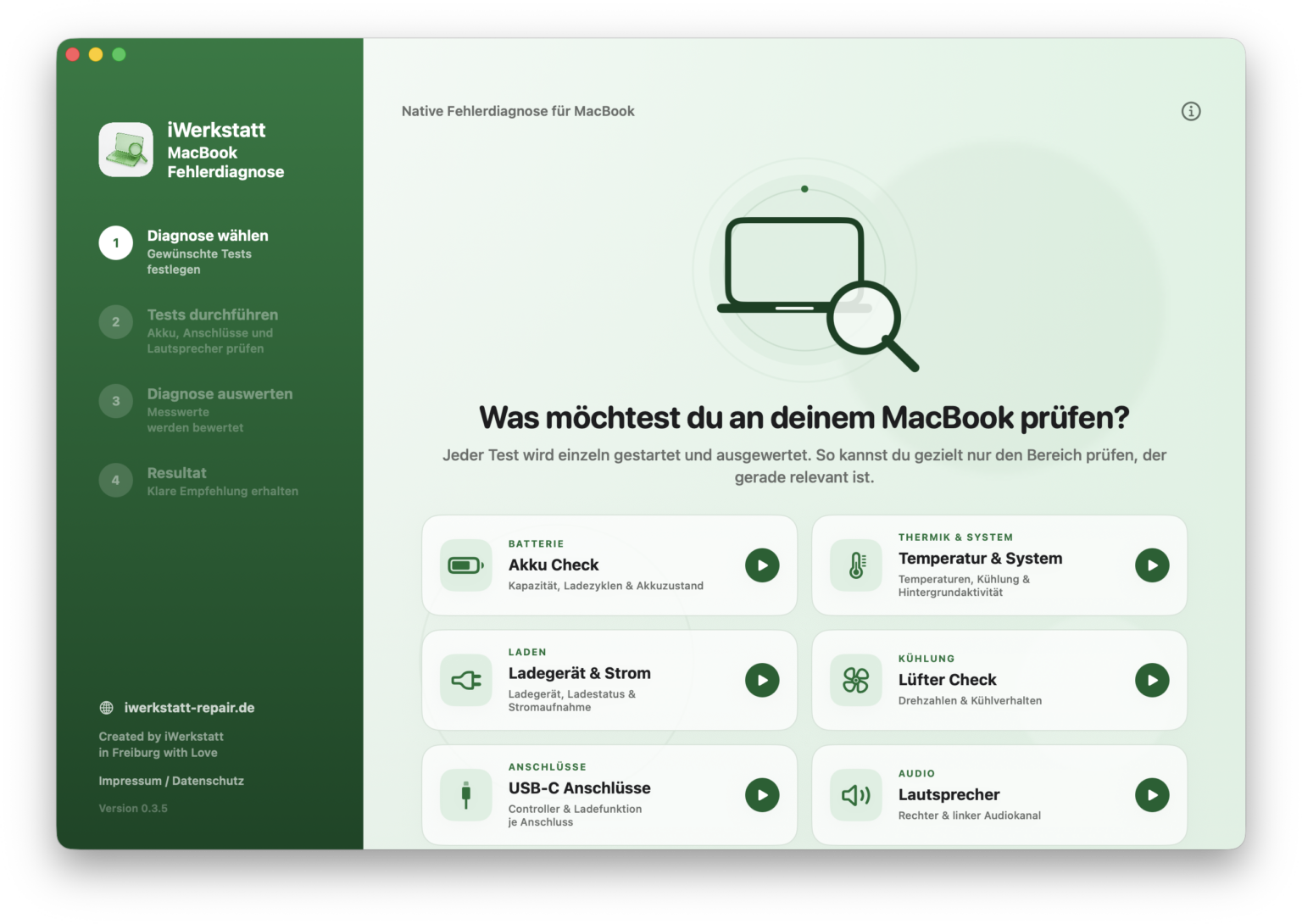
Jeder Diagnosebereich wird einzeln gestartet und ausgewertet. So musst du nicht jedes Mal einen kompletten Testlauf abwarten, wenn du beispielsweise nur den Akku, einen USB-C-Anschluss oder die SSD prüfen möchtest.
Die Testauswahl umfasst Akku, Temperatur & System, Ladegerät & Strom, Lüfter, USB-C-Anschlüsse, Lautsprecher, Display, Tastatur & Trackpad, Kamera & Mikrofon sowie SSD & Speicher.
Akkuzustand, Kapazität
und Ladezyklen prüfen.
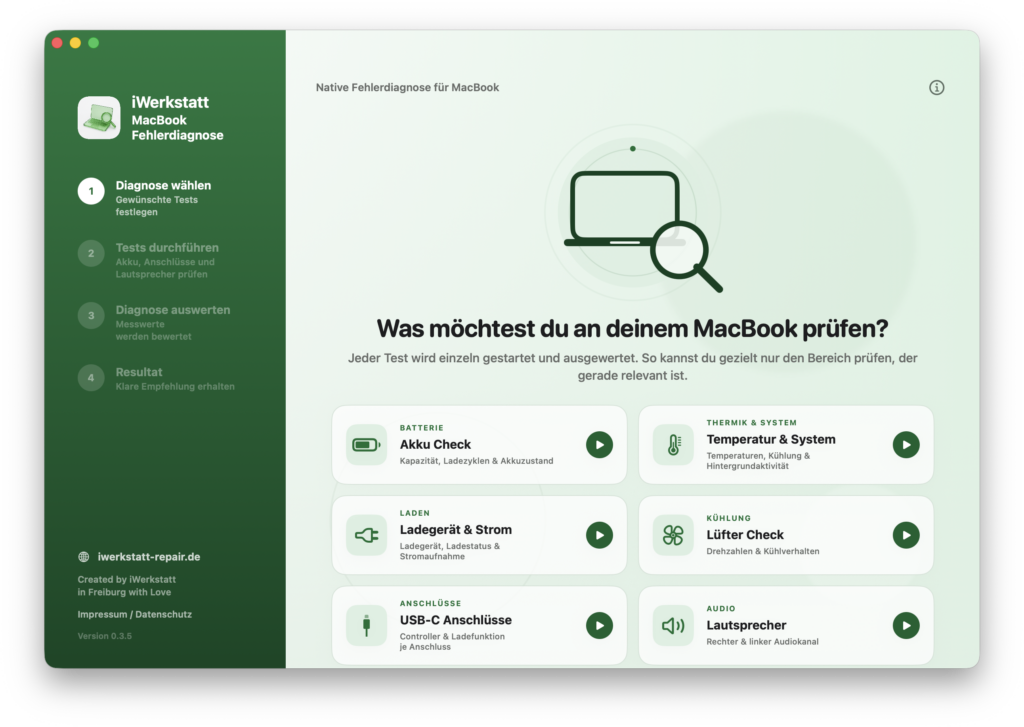
Der Akku-Check erfasst zentrale Batteriewerte des MacBooks und bereitet sie verständlich auf. Dazu gehören unter anderem verbleibende Kapazität, Ladezyklen, macOS-Batteriestatus, aktuelle maximale Kapazität, ursprüngliche Kapazität und der aktuelle Ladezustand.
Auffällige Werte werden nicht nur angezeigt, sondern in eine verständliche Einschätzung übersetzt – beispielsweise wenn ein Akkuwechsel in absehbarer Zeit sinnvoll werden kann.
Temperaturen und relevante
Hintergrundlast im Blick.
Die Temperatur- und Systemdiagnose prüft mehrere Messpunkte und bewertet die erkannten Sensorwerte. So lassen sich auffällige Temperaturen bei CPU/SoC, Batterie und Speicher sichtbar machen.
Zusätzlich betrachtet die App hardware-relevante Hintergrund- und Systemlast, damit eine vorübergehende hohe Auslastung nicht mit einem Hardwareproblem verwechselt wird.

USB-C-Ports einzeln
auf Ladefunktion prüfen.
Die App erkennt die vorhandenen USB-C-Anschlüsse und führt dich anschließend Port für Port durch den Test. Dafür wirst du aufgefordert, ein Ladekabel nacheinander ausschließlich an den jeweils zu prüfenden Anschluss anzuschließen.
Anschließend bewertet die MacBook Fehlerdiagnose, ob innerhalb des Prüfzeitraums ein Ladevorgang erkannt wurde. Auffällige Anschlüsse werden im Ergebnis einzeln dargestellt.
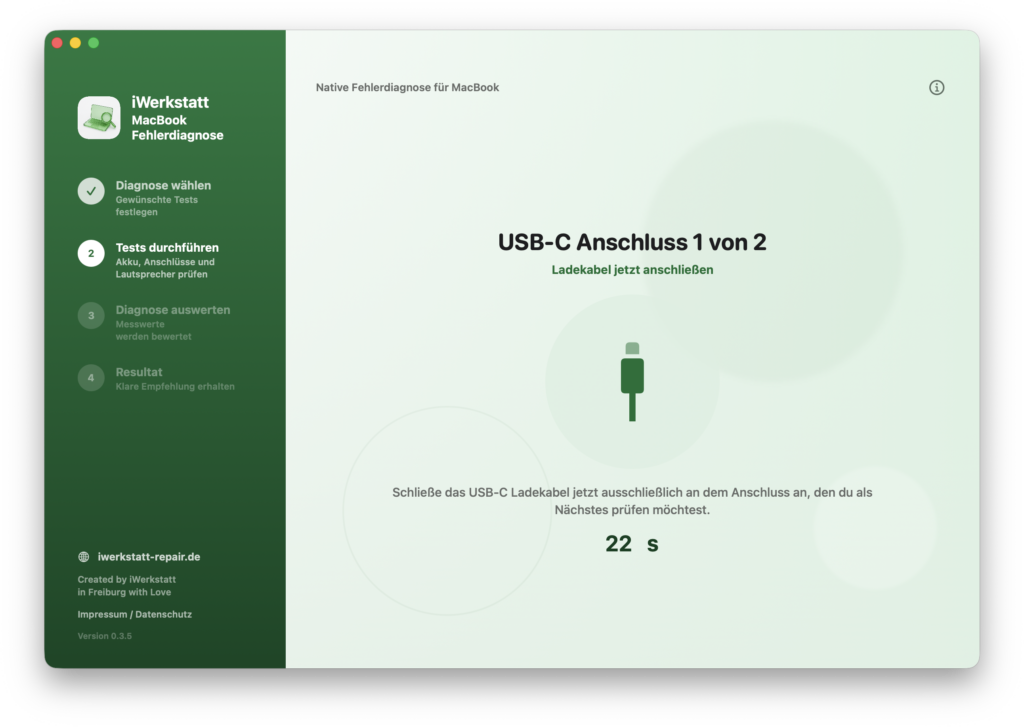
Auffällige Anschlüsse
sofort erkennen.
Nach Abschluss des USB-C-Checks zeigt die App jeden geprüften Anschluss separat an. Wird innerhalb des Prüfzeitraums kein Ladevorgang erkannt, wird der betreffende Port entsprechend als auffällig gekennzeichnet.
Bei einem auffälligen Ergebnis kann die App direkt zum passenden iWerkstatt-Reparaturangebot weiterführen.
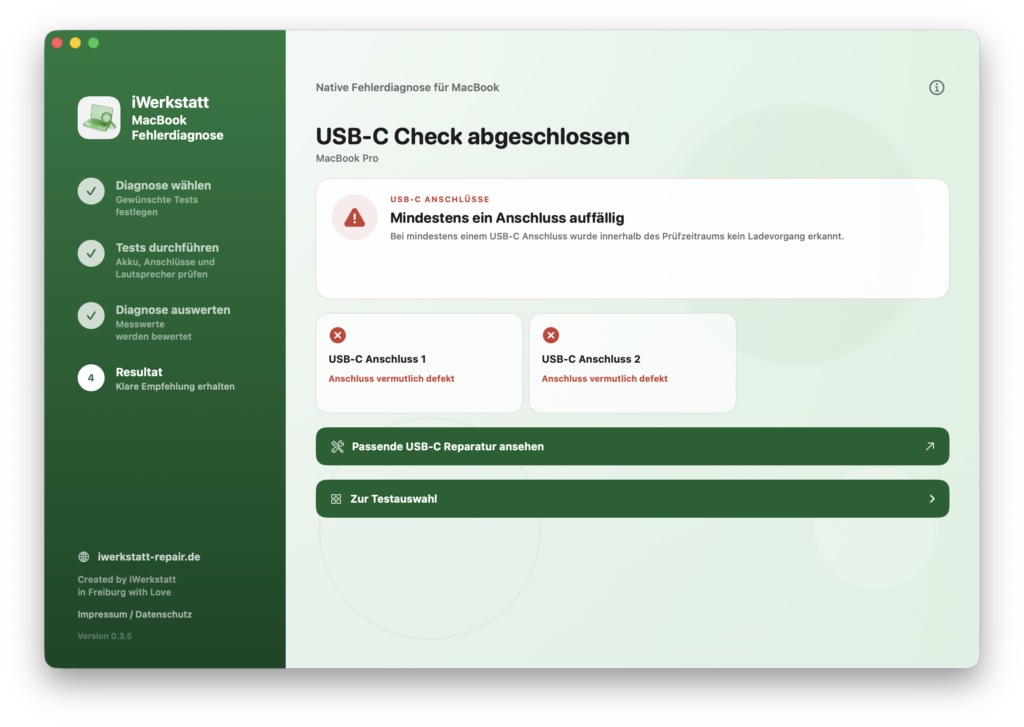
Ladefunktion und
Stromquelle prüfen.
Der Stromversorgungstest prüft, ob macOS eine externe Stromquelle meldet und ob die Ladefunktion plausibel bewertet werden kann. Ein fehlendes Ladegerät wird entsprechend angezeigt und der Test kann direkt erneut gestartet werden.
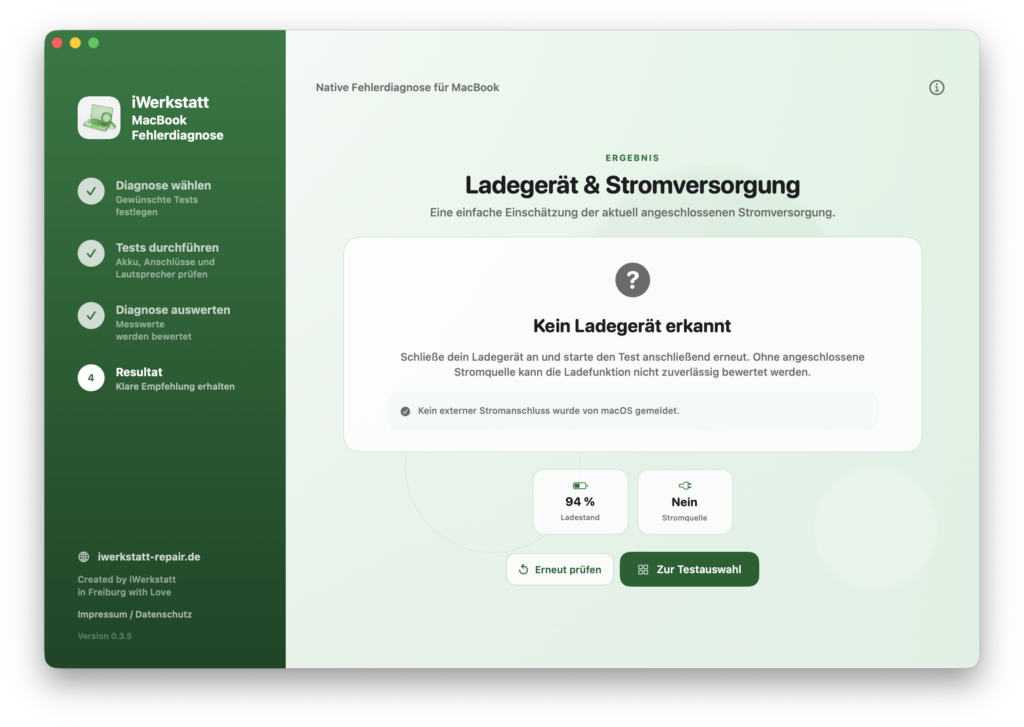
Lüfterdrehzahl und
thermische Situation.
Der Lüfter-Check betrachtet erkannte Lüfterdrehzahlen zusammen mit der thermischen Situation. Bei lüfterlosen MacBooks berücksichtigt die App, dass keine Lüfterdrehzahl vorhanden sein kann.
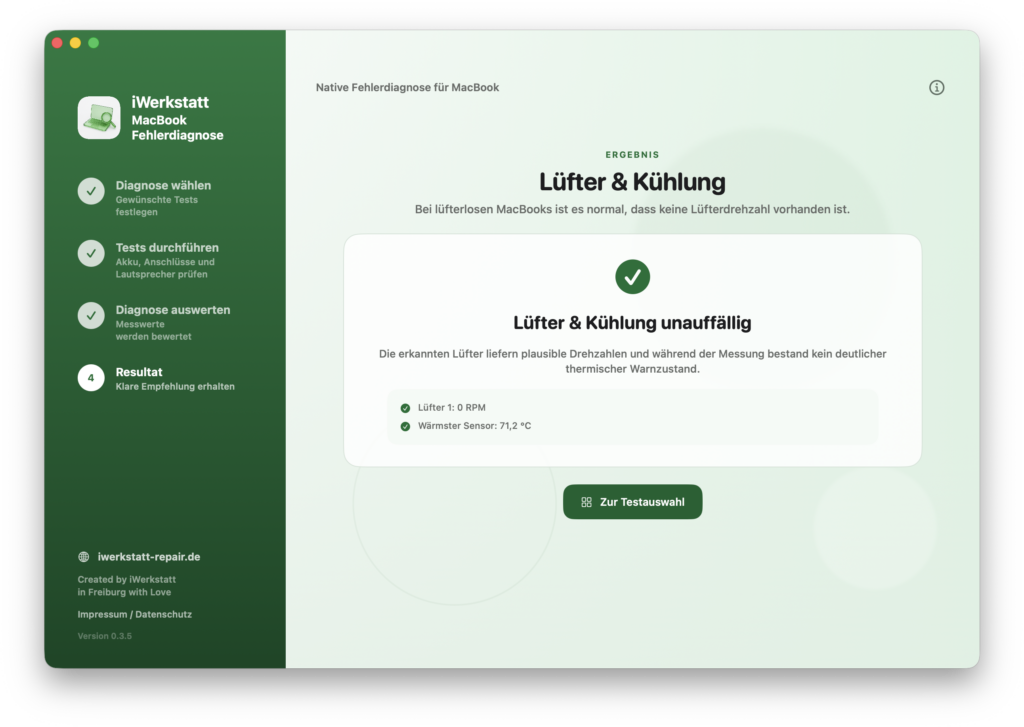
SSD-Schreib- und Lesegeschwindigkeit
direkt messen.
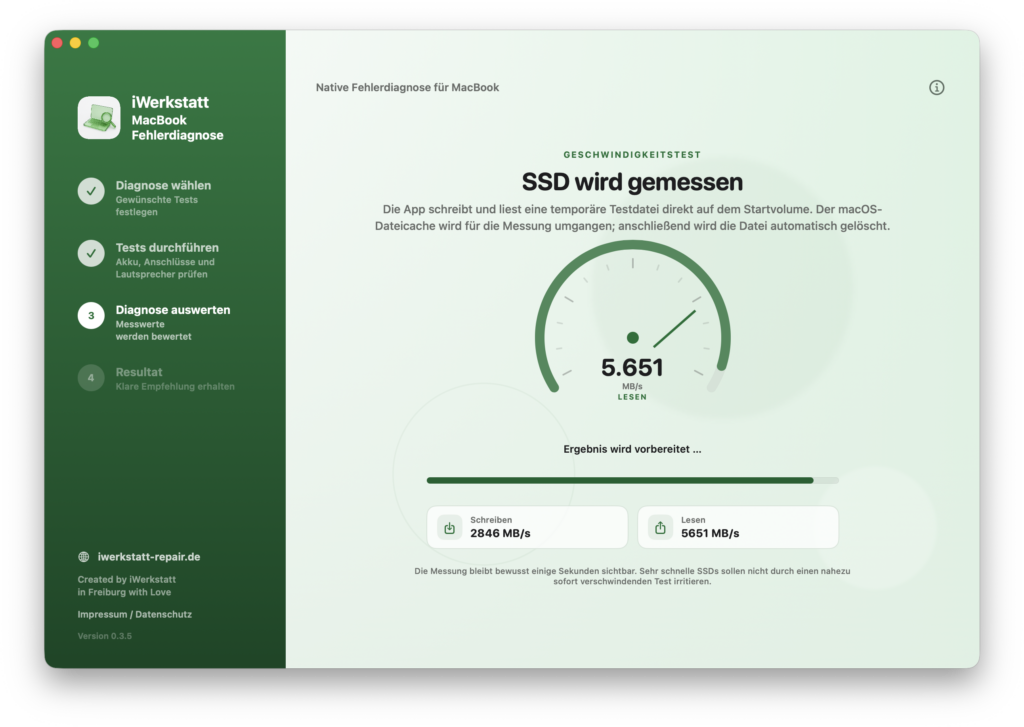
Für den SSD-Test schreibt und liest die App eine temporäre Testdatei direkt auf dem Startvolume. Der macOS-Dateicache wird für die Messung umgangen und die Testdatei anschließend automatisch wieder gelöscht.
Mehrere Durchläufe liefern einen nachvollziehbaren Kurzbenchmark. Zusätzlich werden verfügbarer Speicherplatz und Laufwerksinformationen in die Ergebnisdarstellung einbezogen.
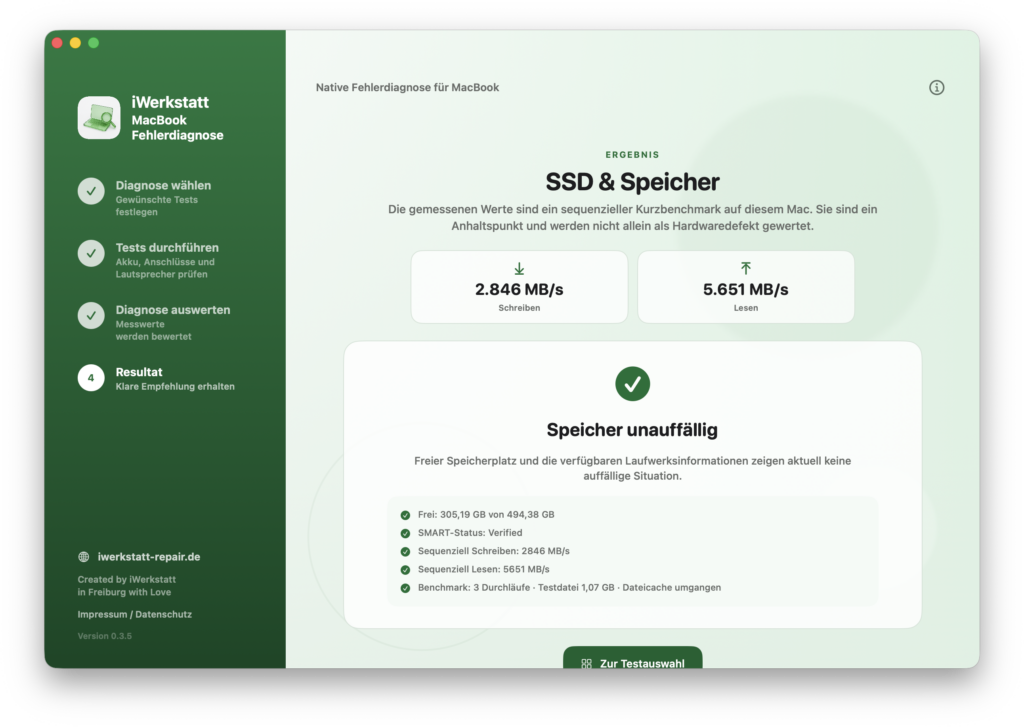
Geschwindigkeit, Speicherplatz
und Laufwerksstatus zusammen.
Nach dem Kurzbenchmark zeigt die App die gemessenen Schreib- und Lesewerte zusammen mit freiem Speicherplatz und verfügbaren Laufwerksinformationen.
Die Messwerte werden bewusst als Anhaltspunkt dargestellt und nicht allein aufgrund einer bestimmten Geschwindigkeit als Hardwaredefekt bewertet.
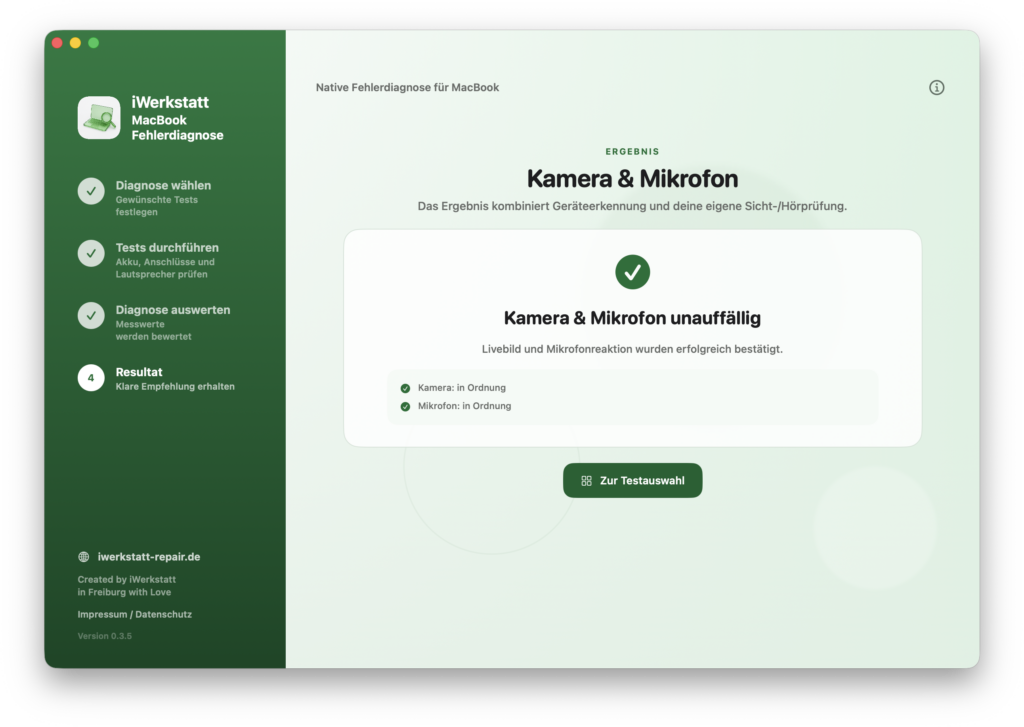
Technik erkennen.
Funktion selbst bestätigen.
Bei Kamera und Mikrofon kombiniert die App die Geräteerkennung mit deiner eigenen Sicht- beziehungsweise Hörprüfung. So wird nicht nur geprüft, ob Hardware erkannt wird, sondern auch, ob sie für dich tatsächlich funktioniert.
Bereiche prüfen,
die du selbst wahrnimmst.
Display, Tastatur & Trackpad sowie Lautsprecher werden bewusst als interaktive Tests geführt. Die App hilft bei der Prüfung und du bestätigst selbst, ob Darstellung, Eingabe oder Ton auffällig sind.
Was kannst du an deinem MacBook prüfen?
Die einzelnen Tests lassen sich unabhängig voneinander starten. So bleibt die Diagnose schnell und gezielt.
Akku Check
Kapazität, Ladezyklen und Batteriestatus prüfen.
Temperatur & System
Temperatursensoren und relevante Hintergrundlast bewerten.
Ladegerät & Strom
Ladestatus und erkannte Stromversorgung prüfen.
Lüfter Check
Drehzahl und thermische Situation kontrollieren.
USB-C Anschlüsse
Controller und Ladefunktion jedes Ports einzeln testen.
Lautsprecher
Rechten und linken Audiokanal gezielt prüfen.
Display
Bilddarstellung über einen geführten Sichttest beurteilen.
Tastatur & Trackpad
Eingabefunktion interaktiv selbst kontrollieren.
Kamera & Mikrofon
Geräteerkennung und eigene Sicht-/Hörprüfung kombinieren.
SSD & Speicher
Speicherplatz und sequenzielle Schreib-/Lesegeschwindigkeit prüfen.
Test wählen.
Prüfen. Ergebnis verstehen.
Jeder Diagnosebereich folgt demselben einfachen Ablauf.
Diagnose starten
Ergebnis verstehen
Software Made in Germany.
Entwickelt in Freiburg im Breisgau.
Die iWerkstatt MacBook Fehlerdiagnose ist eine native macOS-Anwendung von iWerkstatt. Die App wurde für Endkunden entwickelt, die einen auffälligen Bereich ihres MacBooks gezielt prüfen möchten, bevor sie über die nächsten Schritte entscheiden.
Statt kryptischer Messwertlisten stehen verständliche Ergebnisse und ein klarer Ablauf im Mittelpunkt.
Lokal prüfen.
Keine Diagnose an uns senden.
Alle Diagnosen laufen lokal auf deinem Mac. Diagnoseergebnisse, Hardwaredaten oder sonstige Daten werden von der App nicht zur Verarbeitung an iWerkstatt oder andere Dienste übertragen.
MacBook selbst testen:
häufige Fragen.
Was kann ich mit der MacBook Fehlerdiagnose testen?
Die App bietet zehn einzeln startbare Diagnosebereiche: Akku, Temperatur & System, Ladegerät & Strom, Lüfter, USB-C-Anschlüsse, Lautsprecher, Display, Tastatur & Trackpad, Kamera & Mikrofon sowie SSD & Speicher.
Kann ich meinen MacBook Akku selbst testen?
Ja. Der Akku-Check zeigt unter anderem Batteriezustand, Ladezyklen, macOS-Status sowie aktuelle und ursprüngliche Kapazitätswerte und ordnet das Ergebnis verständlich ein.
Kann ich einzelne USB-C-Anschlüsse am MacBook testen?
Ja. Die App führt dich nacheinander durch die vorhandenen USB-C-Anschlüsse. Für jeden Port wird geprüft, ob beim Anschließen eines Ladekabels innerhalb des Prüfzeitraums ein Ladevorgang erkannt wird.
Misst die App die SSD-Geschwindigkeit?
Ja. Für den Kurzbenchmark wird eine temporäre Testdatei auf dem Startvolume geschrieben und gelesen. Die App misst sequenzielle Schreib- und Lesegeschwindigkeit und löscht die Testdatei anschließend wieder.
Werden meine Diagnoseergebnisse an iWerkstatt übertragen?
Nein. Die Diagnosen laufen lokal auf deinem Mac. Diagnoseergebnisse, Hardwaredaten und sonstige Diagnosedaten werden nicht zur Verarbeitung an iWerkstatt oder Dritte übertragen. Die App verwendet außerdem keine Telemetrie und kein Tracking.
Bedeutet ein auffälliges Ergebnis automatisch einen Hardwaredefekt?
Nein. Die App liefert eine technische Einschätzung auf Basis der jeweiligen Messung beziehungsweise deiner Bestätigung. Einzelne Messwerte werden nicht automatisch und ohne Kontext als sicherer Hardwaredefekt gewertet.
Was passiert, wenn die App ein mögliches Reparaturproblem erkennt?
Bei geeigneten Fehlerbildern kann die App einen direkten Link zum passenden iWerkstatt-Reparaturangebot anzeigen. Die Entscheidung, ob du dieses Angebot öffnest, triffst du selbst.
MacBook prüfen.
Fehler besser eingrenzen.
Lade die iWerkstatt MacBook Fehlerdiagnose herunter und prüfe Akku, Temperaturen, Stromversorgung, USB-C, Lüfter, Audio, Display, Eingabegeräte, Kamera und SSD direkt auf deinem Mac.
↓ MacBook Fehlerdiagnose herunterladen